назад
Сканер HP Scanjet G3110
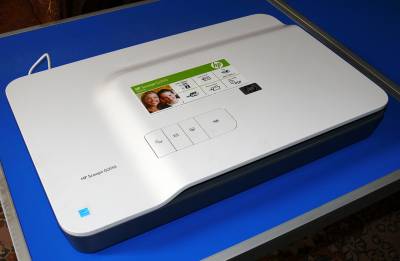
Основные характеристики сканера:
- Тип сканера: планшетный
- Оптическое разрешение при сканировании: до 4800 т/д
- Разрядность: 48 бит
- Адаптер для прозрачных плёнок: встроенный адаптер для прозрачных
материалов (TMA); четыре 35 мм слайда или пять 35 мм негативов
- Скорость сканирования:
- цветное фото 10 x 15 см в файл: около 9 с – сканирование
нескольких изображений, до 28 с – одного изображения
- 35 мм слайды в файл: до 7 с – сканирование нескольких
изображений, до 26 с – одного изображения
- оптическое распознавание страницы текста формата A4 в
Microsoft Word: до 28 с при сканировании одного изображения
- цветное фото 10 x 15 см для передачи/отправки по эл. почте:
до 21 с при сканировании одного изображения
- A4 PDF для отправки по электронной почте: до 28 с при
сканировании одного изображения
- Размер области планшетного сканирования (максимум): 216 x 297 мм
- Поддерживаемые типы носителей: бумага (для струйной/лазерной
печати, обычная), фотоматериал (галогенид серебра, пигментный
краситель), трехмерные объекты, слайды и негативы 35 мм (с
использованием адаптера для прозрачных материалов)
- Версия TWAIN-интерфейса: 1.9
- Потребляемая мощность: 15 Вт (макс.)
- Подключение: Hi-Speed USB 2.0
- Совместимые операционные системы: Microsoft Windows 7, Windows
Vista, Windows XP (32/64-разрядная), Windows 2000; Mac OS X v10.4.11,
10.5, 10.6
- Габариты (Ш x Г x В): 455 x 305 x 70 мм
- Вес: 2,9 кг
Комплектация:
- фотосканер HP Scanjet G3110;
- блок питания/шнур питания;
- кабель USB;
- компакт-диски с ПО и руководство пользователя;
- плакат по настройке;
- гарантийный талон.
ПО в комплекте: HP Photosmart для Windows и Macintosh (включает
встроенное ПО оптического распознавания символов, устранение дефектов
от пыли и царапин, редактор HP Image Editor, восстановление выцветших
фотографий, средство HP для устранения эффекта "красных глаз",
технологию HP Adaptive Lighting).
Крышка открывается вдоль длинной стороны.
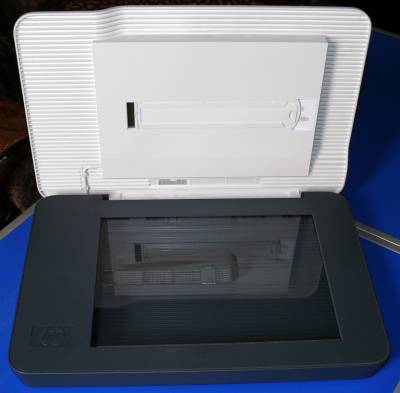
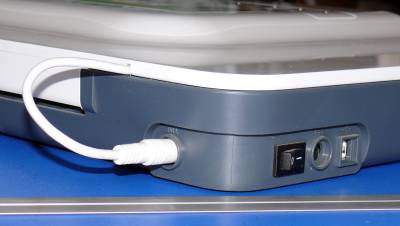
Блокировки каретки не предусмотрено. В одном из углов расположены
гнезда электропитания, USB и подключения питания слайд-адаптера. Также
имеется переключатель типа "вкл/выкл"
На крышке также расположено несколько кнопок для наиболее
востребованных, по мнению HP, действий: собственно сканирования, печати
("ксерокс"), отправки по почте и создания PDF:
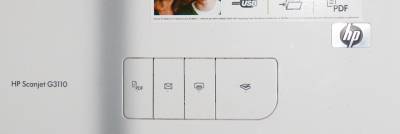
Что интересно, кнопки сии (во всяком случае кнопка "сканировать" -
попробовал ее нажать) работают без каких-либо надоедливых "мониторов",
висящих в трее, а список предложенных после нажатия этой самой кнопки
действий приятно удивляет, хотя, разумеется, он интегрирован лишь с
"родным" ПО от HP: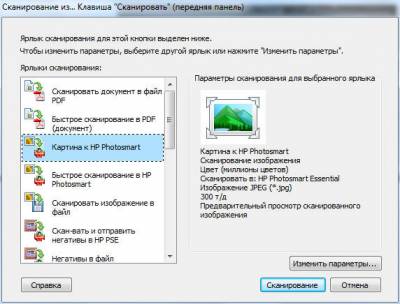
Что ж, перейдем к рассмотрению, так сказать, основы основ - интерфейсу
и возможностям TWAIN-драйвера и параллельно с этим своего рода
тестированию сканера. В качестве теста основного режима работы была
бессовестным образом использована обложка от журнала Top
Gear за март 2011 года как образец весьма качественного
печатного материала. Итак, при открытии программы сразу же
осуществляется прогрев лампы (где-то секунд 30, наверное) и затем
предварительное сканирование. Сразу же скажу, что для относительно
низкого разрешения (например, 300 точек на дюйм) оно же является и
конечным, что я отмечу как достаточно приятную особенность драйвера.
Скорость - буквально несколько секунд на всю возможную площадь
сканирования. Одновременно с этим выполняется автоматическое
определение области сканирования, и вот тут-то программа испытывает
довольно серьезные затруднения. На мой взгляд, дело еще осложняется
тем, что низ у крышки, как и верх - белый, соответственно, контраст не
такой уж и высокий. У Mustek'а низ крышки черный и, возможно, поэтому
он определял область сканирования несколько лучше (хотя и
небезупречно). Итак, вот как выглядит окно сканирования после всех
вышеозначенных операций:
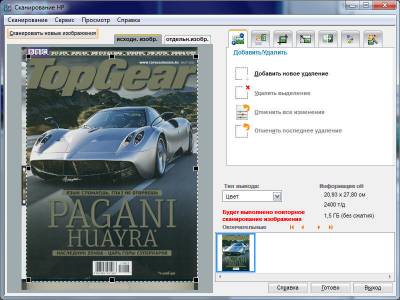
Как видим, в данном случае программа почему-то некорректно
определила верхнюю границу области сканирования.
Еще я хотел бы обратить внимание на настройки программы:
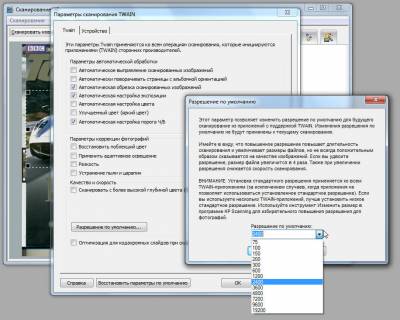
Выбор разрешения по умолчанию "засунули" ну очень глубоко, хотя на
мой взгляд столь важный параметр надо было вынести сразу же на основной
экран рядом с "типом вывода" и банально запоминать выбранное значение.
В целом же настроек у программы довольно много.
На основном экране можно задать сканирование нескольких фрагментов
одного изображения в различные файлы.
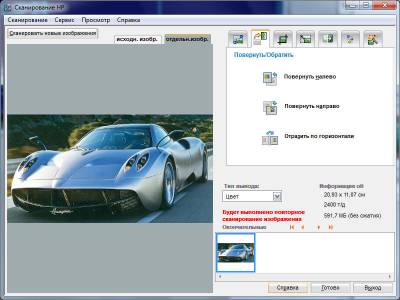
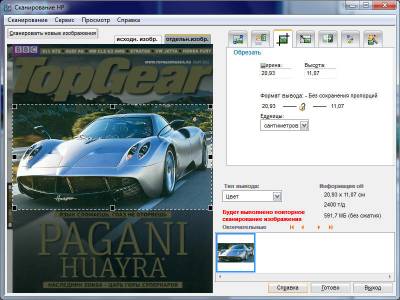
Закладка "Обрезать", можно пропорции зафиксировать.
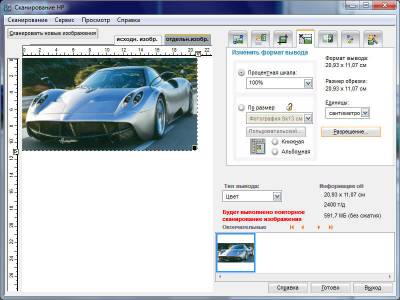
Следующий раздел довольно интересный и полезный, выбор разрешения
расположен именно здесь.
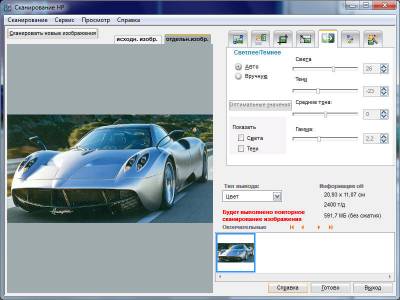
Следующие две закладки отведены для настройки яркости и цветности.
Для пущей важности ради нашего тестирования взвел флажок "Улучшенный
цвет".
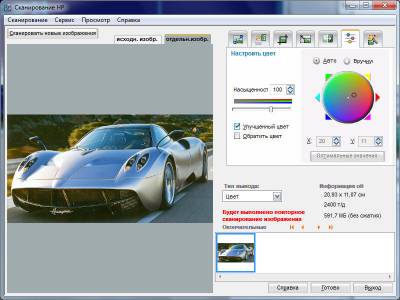
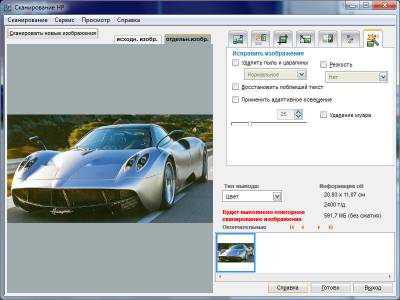
На последней вкладке собраны опции по первичной коррекции фотографий
- удаление пыли и царапин, повышение резкости и т.п.:
Что ж, все настройки сделаны, по нажатию кнопки "Готово" приступаем
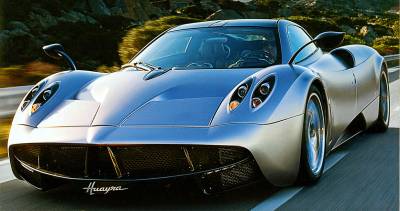
к сканированию. Данный фрагмент с "Хуайрой" (такое вот у нее название)
при разрешении 2400 т/д и описанными выше прочими настройками
сканировался порядка 9-10 минут (считая от нажатия кнопки до появления
изображения в графическом редакторе). На уменьшенном варианте
изображения - картинка как живая: