[ Тематический
план ]
Лабораторная работа № 10
“Ознакомление с работой лазерных принтеров.”
- Цель работы: Ознакомиться с конструкцией и работой
лазерного принтера.
- Литература.
1. Принтер HP LaserJet 5L. Руководство для пользователей.
2. Приложение к лабораторной работе.
- Состав оборудования.
3.1. Компьютер типа IBM PC/AT.
3.2. Принтер HP LaserJet 5L.
4.1. Техника безопасности:
4.1.1. Не включать оборудование, не прочитав описания к работе;
4.1.2. Когда машина включена, запрещается касаться ее корпуса и
корпусов другого оборудования или заземления одновременно;
4.1.3. При работе с принтером категорически запрещается(!) внесение во внутрь посторонних
предметов, а также пользоваться другой бумагой.
4.1.4. Запрещается закрывать дверцы дисководов без дискеты, а также
вставлять туда посторонние предметы или диски, не используемые в
процессе выполнения задач по работе;
4.1.5. Не следует закрывать вентиляционные отверстия в корпусе
оборудования, во избежание его перегрева;
4.1.6. При работе в системе или оболочке запрещается запуск
посторонних программ или изменение информации, содержащейся на
винчестере;
4.1.7. С клавиатурой ЭВМ должен работать только один человек;
4.1.8. = ЗАПРЕЩАЕТСЯ
= нажимать какие-либо кнопки на корпусе компьютера, а так же на
корпусе принтера, не прочитав перед этим описание;
4.1.9. При “зависании” рабочей программы, системы или машины в целом
следует пригласить преподавателя, зав. мастерской, техника или
лаборанта для устранения неисправности;
4.1.10. При запахе гари или появлении дыма следует прекратить
работу и сообщить об этом преподавателю, зав. мастерской, технику или
лаборанту.
- Техника безопасности при работе с принтером:
4.2.1. Требование к бумаге. Для того, чтобы добиться
самого высокого качества печати и избежать заторов бумаги,
придерживайтесь следующих правил выбора и хранения бумаги.
4.2.2. Пользуйтесь только высококачественной бумагой для
копировальных машин. Избегайте применять бумагу с тесненным текстом или
с перфорациями, а также бумагу со слишком шероховатой (грубой) или
слишком гладкой поверхностью.
4.2.3. Используемая цветная бумага должна быть такого же высокого
качества, как и белая бумага для фотокопировальных машин. Пигмент
цветной бумаги должен выдерживать нагрев до температуры расплавителя
принтера (200 ° С) в течении 0,1 секунды
без разрушения. Не используйте бумагу с цветным покрытием, нанесенным
после изготовления бумаги.
4.2.4 Использованные предварительно отпечатанные формы должны быть
изготовлены с применением не воспламеняющейся термоустойчивой
типографской краски, неплавящейся, неиспаряющейся и не выделяющей
опасных эмиссий при нагреве до температуры расплaвителя принтера,
составляющей около 200 ° С, в течении 0,1
секунды.
- Бумагу следует хранить во влагонепроницаемой упаковке (в любом
пластиковом мешке или контейнере), предохраняющем от пыли и влаги.
- Для того, чтобы избежать повреждения кассеты, не
подвергайте ее прямому воздействию света в течение более, чем
нескольких минут. Если необходимо хранить кассету вне принтера в
течение длительного времени, положите ее в закрытый ящик, либо вложите
ее в заводскую упаковку.
- Перед загрузкой бумаги во входной лоток следует всегда вынимать
остающуюся в лотке бумагу и выравнивать края пачки бумаги перед ее
загрузкой. Это поможет избежать проблемы, связанные с одновременной
подачей нескольких листов бумаги в принтер.
5. Подготовка к работе.
- Изучить теоретический материал.
- Ответить на следующие вопросы допуска к работе (см.тема 5.2).
- Назначение лазерного принтера;
- Этапы печати (перечислить с кратким пояснением);
- Технологии цветной печати (пояснить кратко);
- Основные параметры лазерного принтера (перечислить).
6. Порядок выполнения работы.
- Включение и выключение принтера.
По приложению к лабораторной работе изучите режимы включения и
выключения лазерного принтера. В отчет занести ситуации при которых
лазерный принтер “просыпается ”.
6.2. Загрузка бумаги во входной лоток для бумаги.
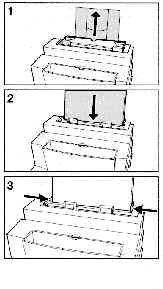
- Поднимите подставку входного и выходного (на рисунке не показана)
лотков для бумаги таким образом, чтобы они зафиксировались в
верхнем положении с характерным щелчком.
- Вставьте вертикально до 100 листов бумаги во входной
лоток для бумаги (верхним краем вперед, лицевой стороной вниз). Не
переполняйте лоток. Загорится световой индикатор готовности (нижний).
- Отрегулируйте положение пачки бумаги в лотке с помощью
направляющих для бумаги. На входном и выходном лотках для бумаги
укреплены подставки для бумаги. Эти подставки могут быть выдвинуты в
соответствии с длиной бумаги того или иного типа.
- Поднимите подставку для подачи бумаги таким образом, чтобы
она зафиксировалась в верхнем положении с характерным щелчком.
Кроме того, если вы не пользуетесь отверстием для выхода бумаги,
следует поднять подставку для накопления бумаги на выходе (на рисунке
не показана).
ЗАМЕЧАНИЕ.
Использование подставок для бумаги поможет предотвратить сворачивание
бумаги и возникновение заторов в принтере.
6.3 Выбор маршрута протяжки бумаги.
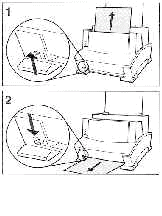
- Для того, чтобы воспользоваться выходным лотком для бумаги,
переведите рычажок бумагопротяжного механизма в верхнее положение. Этот
маршрут протяжки бумаги считается наилучшим для распечатки большинства
заданий на бумаге стандартного размера, листы которой укладываются в
надлежащей последовательности.
- Для того, чтобы воспользоваться отверстием для вывода бумаги,
переведите рычажок бумагопротяжного механизма в нижнее положение.
Этот прямой маршрут протяжки бумаги считается наилучшим для
предотвращения чрезмерного сворачивания материала.
6.4 Использование отверстия для подачи бумаги в ручную.
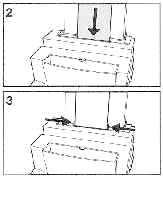
Вы можете печатать на бумаге или материале для печати любого типа,
используя отверстие для подачи бумаги, вставляя в нее по одному листу.
При этом нет необходимости удалять бумагу из входного лотка для бумаги.
Принтер загружает материалы для печати, вставляемые в отверстие, в
первую очередь, перед использованием бумаги из лотка.
Прорезью для ручной подачи бумаги удобно пользоваться в тех случаях,
когда первая страница распечатываемого вами документа отличается от
остальных.
- Отрегулируйте положение направляющих для бумаги приблизительно в
соответствии с размером материала для печати, который вы вставляете в
отверстие для подачи бумаги вручную.
- Вставьте в отверстие для подачи бумаги вручную один лист бумаги
или другого материала для печати верхней стороной вперед, лицевой
стороной вниз.
- Отрегулируйте положение боковых ограничителей в соответствии с
положением листа.
6.5 Функции печати.
Распечатка страниц с паузами при вводе бумаги вручную.
Вы можете также распечатать документ, делая паузы перед каждой
следующей страницей. Для того, чтобы выпечатать каждую следующую
страницу после паузы, нажмите кнопку на передней панели.
Установка режима подачи бумаги вручную для распечатки с паузами с
помощью программного обеспечения.
- С помощью меню установки параметров принтера или окна выбора
выходного лотка для бумаги, предусмотренного вашим программным
обеспечением, выберите режим “Подача вручную” (Manual Feed).
- Начните печатание документа с помощью программного обеспечения.
- Световой индикатор обработки данных (средний) начнет мигать,
указывая на то, что принтер готов к распечатке страницы и ожидает
загрузки материала для печати.
- Вставив надлежащий материал для печати в отверстие для ввода
бумаги вручную, нажмите и сразу отпустите кнопку на передней
панели, чтобы выпечатать страницу.
6.6 Перезапуск принтера.
При перезапуске принтера происходит следующее.
- Стирается вся информация, содержавшаяся в памяти принтера (в том
числе нераспечатанные данные, загружаемые в память шрифты и
макрокоманды).
- Останавливается распечатка любого текущего задания, а
распечатываемая страница выводится наружу.
- Устраняются некоторые состояния ошибки.
- Параметры принтера возвращаются в исходные заданные по умолчанию
значения.
Для того, чтобы перезапустить принтер, произведите следующие
операции.
Нажмите кнопку на передней панели и удерживайте ее в утопленном
положении до тех пор, пока три световых индикатора передней панели не
начнут мигать в течение короткого промежутка времени (примерно в
течение 5 секунд), после чего отпустите кнопку. После перезапуска
световой индикатор готовности (нижний) будет продолжать гореть, если не
будет зарегистрировано никаких ошибок принтера (Убедитесь в том, что в
принтер загружена бумага; в противном случае будет гореть индикатор
ошибки.).
6.7. Кассеты с тонером.
По приложению к лабораторной
работе изучить правила работы с кассетой. Занести в отчет:
а) Ресурс кассеты с тонером.
б) Методы продления ресурса
кассеты с тонером.
в) Меры предосторожности при
установки кассеты с тонером.
6.8. Устранение заторов бумаги.
По приложению к лабораторной
работе изучить ситуации возникшие при прохождении бумаги через принтер
и занести в отчет.
6.9. Требования к материалам для печати.
По приложению к лабораторной
работе изучить требования к материалам для печати и занести в отчет
требования к качеству бумаги.
6.10 Дефекты
качества печати лазерных принтеров.
6.11 Распечатка текстового
файла на лазерном принтере.
Выполняется по укзанию
преподавателя (создать
файл с именем labhp.txt)
и внести туда информацию:
- Ф.И.О.;
- группа;
- название лабораторной работы.
7. Содержание отчета.
- Ситуации при которых лазерный принтер “просыпается”.
- Ресурс кассеты с тонером.
- Методы продления ресурса кассеты с тонером.
- Меры предосторожности при вставки кассеты с тонером.
- Методы устранения затора бумаги.
- Требования к качеству бумаги.
8. Вопросы зачета.
- Через какое время принтер переходит в режим “засыпания”?
- Какую бумагу категорически нельзя использовать при печати
в лазерном принтере?
- Сколько листов бумаги можно загрузить во входной лоток принтера?
- Какой максимальный размер бумаги можно загрузить на лазерный
принтер?
- Как на лазерном принтере HP LaserJet 5L отпечатать текст
горизонтальной (ландшафтной) ориентации?
- Ваши действия если на принтере постоянно горят два нижних
индикатора?
- Где находится индикатор готовности принтера?
- На какое количество страниц текста рассчитан ресурс кассеты с
тонером при печати типичного делового письма?
- От чего зависит ресурс кассеты с тонером?
- Как увеличить ресурс кассеты с тонером программными средствами?
- При каком размере бумаги будет обязателен затор бумаги в принтере
HP LaserJet 5L?
- Обязательные действия при вытаскивании кассеты с тонером?
- Предпринимаемые действия если на панели управления мигает верхний
индикатор.
- Какой маршрут протяжки бумаги в принтере считается наилучшим?
- Чем изменяется маршрут протяжки бумаги?
- Способ перезапуска принтера?
- Ваши действия по установке режима распечатки с паузами.
Приложение
Принтер HP LaserJet 5L
Руководство для пользователей (отрывки из фирменного руководства в
объёме, необходимом для выполнения ЛПР3 и даже больше).
Компоненты принтера и их расположение.
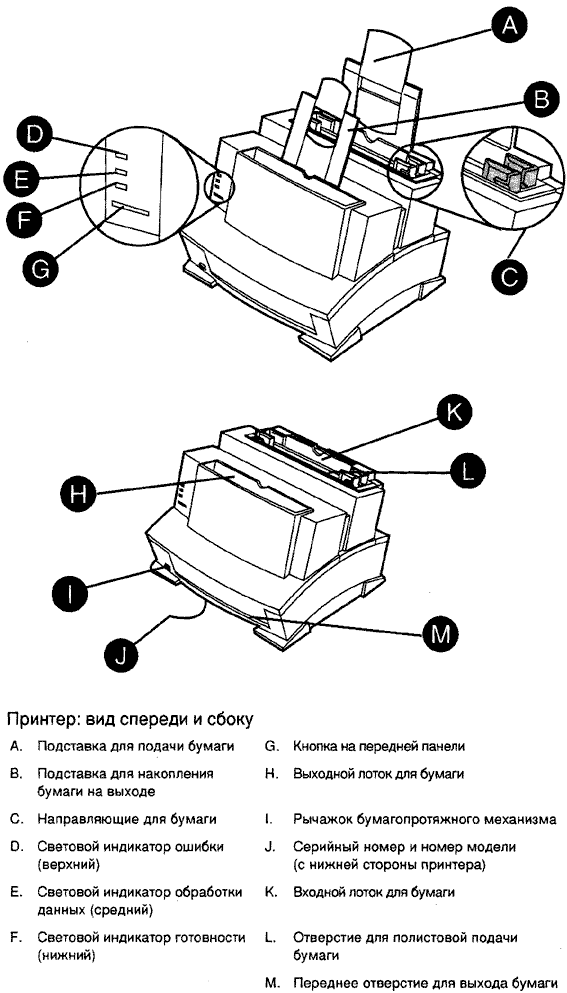
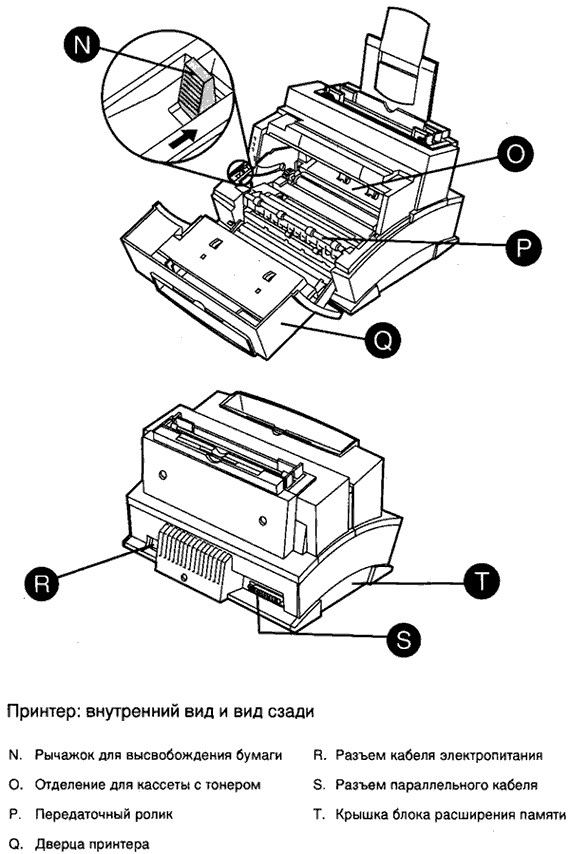
Установка кассеты с тонером
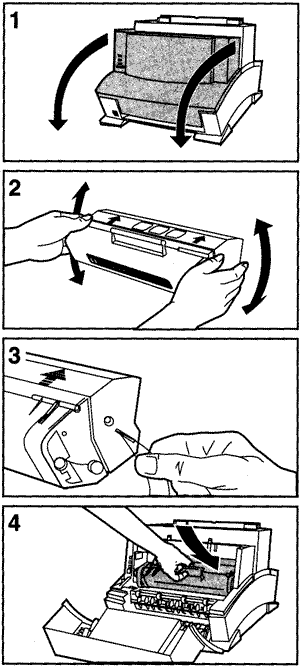 |
- Откройте дверцу принтера. Выньте кассету с тонером из
упаковочного мешка и сохраните упаковку для хранения кассеты в
дальнейшем.
Предупреждение
Для того, чтобы избежать повреждения кассеты, не подвергайте её прямому
воздействию света в течение более чем несколько минут. Если необходимо
хранить кассету вне принтера в течение длительного времени, положите её
в закрытый ящик, либо вложите её в заводскую упаковку или оберните её
куском ткани.
- Встряхните кассету с тонером несколько раз, чтобы тонер
равномерно распределился по кассете. Не наклоняйте кассету направо или
налево.
- Возьмитесь за конец прозрачной ленты с боковой стороны
кассеты и с силой потяните её, чтобы вытащить полоску запечатывающей
ленты на всю длину (490 мм).
- Концы кассеты вставляются в чёрные пластиковые пазы
принтера. Удерживая кассету за ручку (таким образом, чтобы стрелки на
кассете были направлены к принтеру), вставьте кассету внутрь принтера,
нажимая её вниз. Задвиньте её до упора и закройте дверцу принтера.
Замечание
При попадании тонера на одежду, сотрите его сухой тканью и промойте
одежду в холодной воде. Промывание горячей водой приведёт к прилипанию
тонера к ткани одежды.
|
Подсоединение кабеля параллельного интерфейса
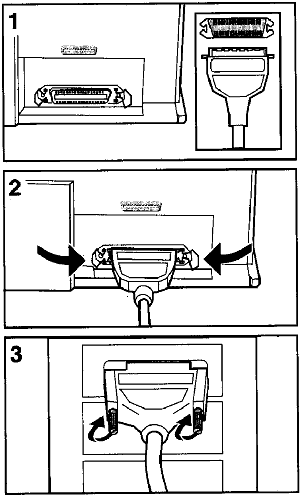 |
Замечание
Для того чтобы система работала наиболее эффективно, следует
использовать параллельный интерфейсный кабель, соответствующий
стандарту IEEE-1284. Более подробную информацию см. в приложении С
Руководства:.
- Подсоедините параллельный кабель к принтеру так, как
показано на рис. 1. Убедитесь в том, что вы не пытаетесь подсоединить
кабель с разъемом, перевёрнутым верхней стороной вниз.
- Закрепите соединение кабеля двумя предусмотренными
проволочными зажимами. Это поможет избежать проблем при установлении
связи между принтером и вашим компьютером.
- Подсоедините другой конец кабеля к параллельному порту
компьютера. Закрепите соединение, затянув два винта кабельного разъёма.
Предупреждение
Убедитесь в том, что параллельный кабель подсоединён к параллельному, а
не к последовательному порту компьютера. Подсоединение кабеля к
неправильному порту может привести к повреждению принтера. См. более
подробное описание портов компьютера в сопровождающей документации к
компьютеру.
|
Подсоединение кабеля электропитания
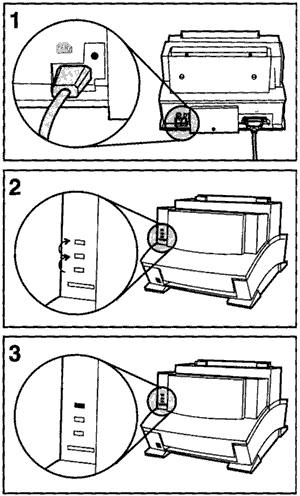 |
- Подсоедините кабель электропитания к заземлённой розетке
удлинителя или к настенной розетке электросети.
- Все световые индикаторы загорятся и начнут последовательно
мигать в течение короткого промежутка времени (см. рис. 2).
- Световой индикатор ошибки (верхний) не погаснет (см. рис.
3). Это означает, что входной лоток для бумаги пуст.
Включение и выключение принтера
Принтер не оборудован переключателем питания; принтер автоматически
переключается в "спящий" режим.
Если принтер не выполняет никаких операций (бездействует) в течение 15
минут, находясь в состоянии готовности (без возникновения ошибок), он
автоматически выключается, переходя в "спящий" режим.
Принтер мгновенно включается, если пользователь:
- посылает задание на печать с помощью программного
обеспечения,
- нажимает кнопку на передней панели,
- открывает дверцу принтера.
Пока принтер находится в спящем режиме, в его памяти
сохраняются все загруженные шрифты, макрокоманды и значения параметров
принтера. При этом световые индикаторы передней панели не горят.
|
|
Прикрепление наклейки к входному лотку для бумаги
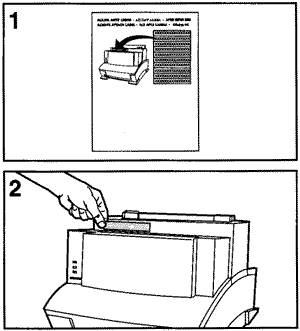 |
В комплекте с принтером вместе с входным лотком для бумаги
поставляется лист с наклейками. Найдите наклейку, озаглавленную "Вынимайте
бумагу перед перезагрузкой". Укрепите эту наклейку на принтере.
- Осторожно отделите наклейку от основы.
- Прикрепите наклейку к принтеру.
Эта наклейка будет напоминать вам о том, что перед добавлением
бумаги во входной лоток следует всегда вынимать остающуюся в лотке
бумагу и выравнивать края пачки бумаги перед её загрузкой. Это
поможет вам избежать проблем, связанных с одновременной подачей
нескольких листов бумаги в принтер.
|
Загрузка бумаги в принтер
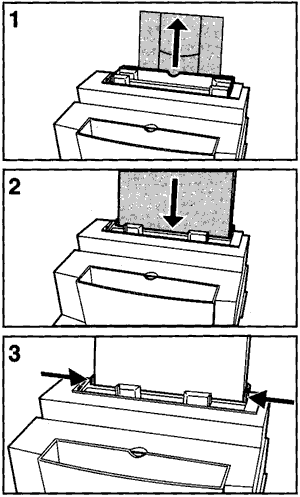
 |
На входном и выходном лотках для бумаги установлены подставки
для бумаги. Эти подставки могут быть выдвинуты в соответствии с длиной
бумаги того или иного типа.
- Поднимите подставку для подачи бумаги таким образом, чтобы
она зафиксировалась в верхнем положении с характерным щелчком.
Кроме того, если вы не пользуетесь отверстием для выхода бумаги,
следует поднять подставку для накопления бумаге на выходе (на рисунке
не показана).
Замечание
Использование подставок для бумаги поможет предотвратить сворачивание
бумаги и возникновение заторов в принтере.
- Вложите до 100 листов бумаги вертикально во входной
лоток для бумаги. Не переполняйте лоток. Загорится световой индикатор
готовности (нижний).
- Отрегулируйте положение пачки бумаги в лотке с помощью
направляющих для бумаги.
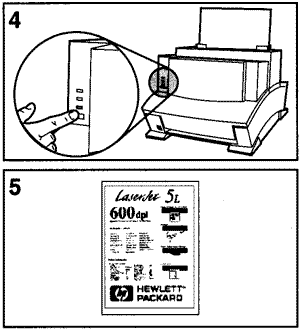
Для того чтобы убедиться в правильном функционировании принтера, вы
можете распечатать страницу самотестирования. На тестирующей странице
будут распечатаны образцы загруженных в принтер шрифтов и информация о
текущей конфигурации принтера.
- Нажмите и сразу же отпустите кнопку на передней панели
принтера. Загорится световой индикатор обработки данных (средний), а
индикатор готовности (нижний) начнёт мигать.
- Дождитесь, пока будет распечатана страница
самотестирования.
|
Функции передней панели
Состояние световых индикаторов передней панели
На передней панели находятся одна кнопка и три световых индикатора.
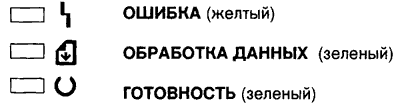
Световые индикаторы могут находиться в следующих состояниях:
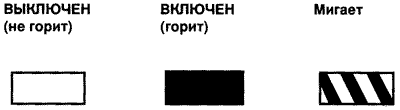
 |
Световой индикатор готовности
Если горит световой индикатор готовности (нижний), принтер готов к
печати.
Предпринимаемые действия. Нет необходимости в каких-либо
действиях. Чтобы распечатать страницу самотестирования, нажмите кнопку. |
 |
Принтер занят
Если световой индикатор обработки данных (средний) горит, а световой
индикатор готовности (нижний) мигает, значит, принтер загружает или
обрабатывает данные.
Предпринимаемые действия. Нет необходимости в каких-либо
действиях. |
 |
Подача формы
Если продолжают гореть световые индикаторы обработки данных (средний) и
готовности (нижний), значит, в памяти принтера все ещё остались
нераспечатанные данные. Это происходит, как правило, когда вы
выполняете функцию "распечатки экрана" в DOS или пользуетесь
программным обеспечением, которое не посылает в принтер команд "Конец
задания" или "Подача формы" по окончании распечатки файла.
Предпринимаемые действия. Для того чтобы распечатать
остающиеся данные, нажмите и сразу отпустите кнопку на передней панели. |
 |
Подача вручную
Если мигает световой индикатор обработки данных (средний), принтер
находится в режиме подачи бумаги вручную.
Предпринимаемые действия. Убедитесь в том, что в отверстие
для ввода бумаги или во входной лоток для бумаги загружена бумага
надлежащего типа, после чего нажмите и сразу отпустите кнопку на
передней панели, чтобы распечатать страницу. |
 |
Световой индикатор ошибки горит постоянно
Если световой индикатор ошибки (верхний) горит постоянно, значит,
принтер зарегистрировал ошибочные данные. Проверьте наличие
перечисленных ниже проблем в указанной последовательности.
- Кончилась загруженная в принтер бумага. Добавьте
бумагу, если это необходимо.
- Открыта дверца принтера. Закройте дверцу.
- Отсутствует или неправильно установлена кассета с тонером. Установите
кассету с тонером, проследив за тем, чтобы она находилась в правильном
положении.
- Затор бумаги в принтере. Чтобы продолжить печать,
устраните затор бумаги (см. раздел "Устранение заторов бумаги").
Если после проверки перечисленных выше проблем световой индикатор
ошибки (верхний) продолжает гореть, перезапустите принтер. Если
световой индикатор продолжает гореть и после перезапуска принтера,
произведите следующие операции.
- Если не было затора бумаги, отсоедините принтер от
источника электропитания на 10 секунд, после чего снова
подсоедините его к источнику электропитания.
- Если световой индикатор ошибки продолжает гореть после
повторного подсоединения принтера к источнику электропитания, ваш
принтер нуждается в техническом обслуживании.
- Обратитесь к ближайшему торговому представителю компании
"Хьюлетт Паккард" за указаниями или узнайте у него, где производится
техническое обслуживание принтеров.
|
 |
Световой индикатор ошибки мигает. Слишком сложная
страница
Если световой индикатор ошибки (верхний) мигает, сложность
распечатываемой страницы могла превысить возможности памяти принтера
или принтер не может создавать изображение со скоростью протяжки
страницы двигателем принтера.
Предпринимаемые действия. Нажмите и сразу отпустите
кнопку на передней панели, чтобы продолжить печать. Некоторые данные на
распечатанной странице могут быть потеряны.
Совет. Для того чтобы избежать повторения этой ошибки в
будущем:
- см. рекомендации по использованию памяти принтера в
справочном файле драйвера принтера;
- с помощью программного обеспечения уменьшите разрешение
печати до 300 точек на дюйм;
- установите дополнительный модуль памяти принтера.
|
 |
Режим длительного ожидания
Если ни один из световых индикаторов не горит и не мигает, значит, либо
принтер находится в состоянии длительного ожидания, либо он отключён от
источника электропитания. Если принтер не выполняет никаких операций,
через 15 минут бездействия он автоматически переключается в режим
длительного ожидания, в котором не горит ни один из световых
индикаторов. Тем не менее, в этом режиме принтер готов к немедленной
загрузке данных.
Предпринимаемые действия: нет необходимости в каких-либо
действиях. Световой индикатор состояния загорится в момент нажатия
кнопки на передней панели, загрузки данных в принтер или тогда, когда
будет открыта дверца принтера. |
 |
Ошибка оборудования
Если все световые индикаторы горят немигающим светом, значит, печатание
невозможно ввиду проблемы внутреннего характера.
Предпринимаемые действия:
- Если вы установили дополнительный модуль памяти, попробуйте
удалить его. (Модуль расширения памяти может оказаться неисправным или
неправильно установленным.)
- Отсоедините принтер от источника электропитания на 10
секунд, после чего снова подсоедините его к источнику электропитания.
- Если все три световых индикатора продолжают гореть,
попробуйте отсоединить принтер от источника электропитания на 15 минут.
- Если световые индикаторы продолжают гореть после повторного
подсоединения принтера к источнику электропитания, ваш принтер
нуждается в техническом обслуживании. Обратитесь к ближайшему торговому
представителю компании "Хьюлетт-Паккард" за указаниями или узнайте у
него, где производится техническое обслуживание принтеров.
|
 |
Установлен несовместимый модуль расширения памяти
Если был установлен несовместимый с принтером модуль расширения памяти,
все три световых индикатора принтера будут мигать одновременно до тех
пор, пока модуль памяти не будет удалён. Быстродействие дополнительного
модуля памяти должно быть 10 наносекунд или быстрее (например, 50
наносекунд).
Предпринимаемые действия. См. требования к дополнительным
модулям памяти в руководстве для пользователя. |
Печать
Принтеры HP LaserJet позволяют печатать документы с высоким
качеством изображения, Вы можете печатать на различных материалах для
печати, в том числе на бумаге, конвертах, наклейках и прозрачной плёнке
для диапозитивов. Эксплуатационные характеристики принтера и качество
печати зависят от таких свойств используемого материала, как вес
(толщина), структура (зернистость) и содержание влаги. В общем случае
используемый материал должен выдерживать температуру нагрева термоблока
принтера 200 0С в течение 0,1 сек и при этом не должен
искривляться, расплавляться, сжиматься или расширяться, либо
высвобождать опасные эмиссии.
В общем случае материалы должны быть рекомендованы к применению для
лазерной печати или для копировальных машин.
Выбор размера материалов для печати
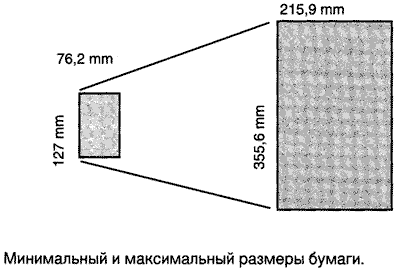
Во входной лоток для бумаги вмещается до 100 листов бумаги
стандартного веса. Отверстие для ввода бумаги вручную рассчитано на
подачу одного листа бумаги. Как лоток, так и отверстие для ввода бумаги
могут быть отрегулированы под размер от 76 х 127 мм до 216 х 367 мм.
Таким образом, принтер позволяет печатать на бумаге, конвертах и других
материалах указанных размеров.
Замечание.
Материалы для печати всех размеров следует вставлять в принтер в
продольном направлении (короткой стороной вперед). Если вы желаете
отпечатать текст или изображение в горизонтальной (ландшафтной)
ориентации, выберите соответствующий параметр с помощью вашего
программного обеспечения. Поперечная подача бумаги (длинной стороной
вперёд) может привести к затору бумаги в принтере.
Выбор маршрута протяжки бумаги
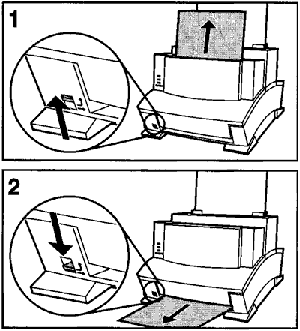 |
- Для того чтобы воспользоваться выходным лотком для бумаги,
переведите рычажок бумагопротяжного механизма в верхнее положение.
Этот маршрут протяжки бумаги считается наилучшим для распечатки
большинства заданий на бумаге стандартного размера, листы которой
укладываются в надлежащей последовательности.
- Для того чтобы воспользоваться отверстием для вывода
бумаги, переведите рычажок бумагопротяжного механизма в нижнее
положение. Этот прямой маршрут протяжки бумаги считается наилучшим для
предотвращения чрезмерного сворачивания и сморщивания материала. Таким
способом лучше всего загружать в принтер такие материалы, как почтовые
карточки, плёнку для диапозитивов, наклейки, конверты и тяжёлую бумагу
(от 105 до 157,5 г/м2).
|
Предупреждение
Во избежание затора не допускайте скопления более чем одного листа
плёнки для диапозитивов или более 20 листов других материалов для
печати перед отверстием для выхода бумаги.
- Если используется выходной лоток для бумаги, принтер позволяет
печатать на бумаге весом от 60 до 105 г/м2 по европейской
метрической системе.
- Если используется отверстие для вывода бумаги, принтер позволяет
печатать на бумаге весом от 60 до 163 г/м2 по европейской
метрической системе.
Загрузка бумаги во входной лоток для бумаги
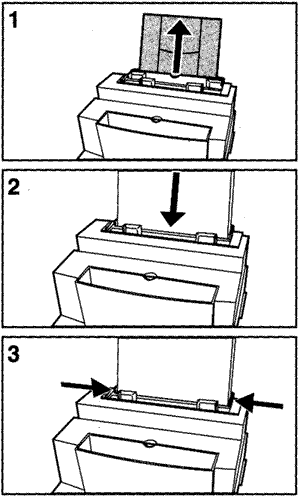 |
- Поднимите подставку входного и подставку выходного лотков
для бумаги (на рисунке не показана) таким образом, чтобы они
зафиксировались в верхнем положении с характерным щелчком.
- Вставьте вертикально до 100 листов бумаги во
входной лоток для бумаги (верхним краем вперёд, лицевой стороной вниз).
Не переполняйте лоток.
- Отрегулируйте положение бумаги в лотке с помощью
направляющих для бумаги.
Добавление бумаги
Перед добавлением бумаги во входной для бумаги следует всегда
вынимать остающуюся в лотке бумагу и выравнивать края пачки бумаги
перед её загрузкой. Это поможет вам избежать проблем, связанных с
одновременным вводом нескольких листов бумаги в принтер.
|
Использование отверстия для подачи бумаги вручную
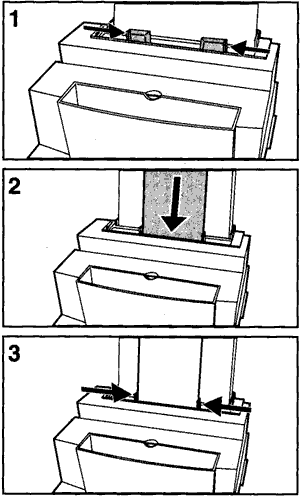 |
Вы можете печатать на бумаге или материале для печати любого
типа, используя отверстие для подачи бумаги, вставляя в неё по одному
листу. При этом нет необходимости удалять бумагу из входного лотка для
бумаги. Принтер загружает материалы для печати, вставляемые в
отверстие, в первую очередь, перед использованием бумаги из лотка.
Прорезью для ручной подачи бумаги удобно пользоваться в тех
случаях, когда первая страница распечатываемого вами документа
отличается от остальных.
- Отрегулируйте положение направляющих для бумаги
приблизительно в соответствии с размером материала для печати, который
вы вставляете в отверстие для подачи бумаги вручную.
- Вставьте в отверстие для подачи бумаги вручную один лист
бумаги или другого материала для печати верхней стороной вперёд,
лицевой стороной вниз.
- 3. Отрегулируйте положение боковых ограничителей в
соответствии с положением листа.
|
Печать на фирменных бланках
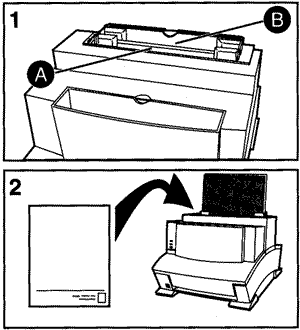 |
- Если вы желаете напечатать первую страницу документа на
фирменном бланке, а остальные страницы - на обычных листах бумаги,
вставьте фирменный бланк в (А) отверстие для ввода бумаги вручную, а
пачку обычных листов бумаги в (В) входной лоток для бумаги.
Если вы желаете распечатать несколько страниц подряд на
фирменных бланках, загрузите стопку фирменных бланков во входной лоток
для бумаги (В).
Ориентация фирменных бланков
- Вставляйте фирменные бланки верхним краем вперёд, лицевой
стороной вниз (см. рис.2).
|
Печать на конвертах
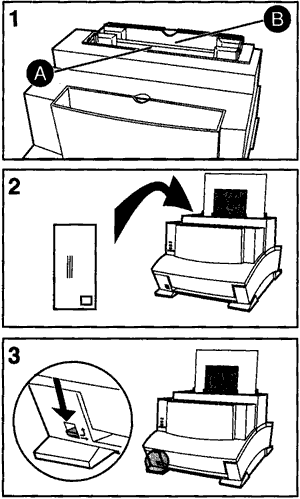 |
- Если вы желаете сначала напечатать текст на одном конверте,
а затем продолжить печать на обычных листах бумаги, вставьте конверт в
(А) отверстие для ввода бумаги вручную, а стопку обычных листов бумаги
- в (В) входной лоток для бумаги.
Если вы желаете печатать на нескольких конвертах подряд,
вставьте во входной лоток для бумаги (В) до 10 конвертов.
Ориентация конвертов
- Вставляйте конверты правым краем вперёд, лицевой стороной
вниз (см. рис.2).
- Переведите рычажок бумагопротяжного механизма в нижнее
положение (как показано на рис.3), чтобы предотвратить сморщивание и
сворачивание конвертов.
Замечание
Убедитесь в том, что с помощью программного обеспечения заданы
горизонтальная (ландшафтная) ориентация конвертов и соответствующие
размеры полей; заданные поля должны находиться как минимум на
расстоянии 6,4 мм от фальцованных краёв конверта.
|
Требования к конвертам
Пользуйтесь только конвертами высококачественного изготовления.
Конверты должны быть плоскими, с острыми краями сгибов. Они не должны
быть помятыми, надорванными или повреждёнными каким-либо другим
образом. Конверты должны быть изготовлены с использованием клеящих
веществ, устойчивых к температуре и давлению, которым подвергается
материал в термоблоке принтера.
Предупреждение
Для того чтобы предотвратить серьёзное повреждение принтера,
пользуйтесь только конвертами высококачественного изготовления с
острыми краями сгибов, толщина краев которых не превышает удвоенной
толщины бумаги, из которой они изготовлены.
- НЕ ИСПОЛЬЗУЙТЕ конверты с зажимами или защёлками.
- НЕ ИСПОЛЬЗУЙТЕ конверты с окнами, покрытыми специальными
составами поверхностями или конвертами, изготовленными из других
синтетических материалов.
- НЕ ИСПОЛЬЗУЙТЕ повреждённые или низкокачественные конверты.
Печать на двух сторонах материала (двусторонняя печать)
При печати на обеих сторонах материала эксплуатационные
характеристики принтера могут изменяться по сравнению с
характеристиками печати на одной стороне, но такой метод печати не
приводит к повреждению принтера. При печати на обратной стороне
материала может повыситься частота пропусков при подаче бумаги, заторов
бумаги и одновременной подачи нескольких листов бумаги. Качество печати
на обратной стороне материала может отличаться от качества печати на
лицевой стороне.
- Распечатайте лицевые стороны страниц обычным способом. Некоторые
прикладные программы позволяют выбирать режим распечатки чётных и
нечётных страниц (или другие опции, полезные при двусторонней печати).
Проверьте выполнение этих или других подобных функций вашей прикладной
программы и ознакомьтесь с соответствующей информацией в руководстве по
использованию программы.
- Для того чтобы начать распечатку на обратной стороне, вставьте
материал для печати во входной лоток для бумаги или в отверстие для
ввода бумаги вручную. Проследите за тем, чтобы напечатанная (обратная)
сторона была обращена к принтеру, а верхний край материала был обращён
вниз, как показано на рисунке.
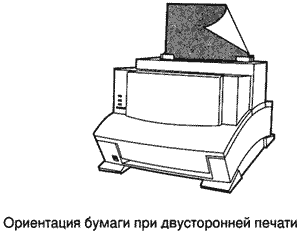
Советы по двусторонней печати
- Для того, чтобы избежать сворачивания бумаги, переведите рычажок
бумагопротяжного механизма в нижнее положение, чтобы материал
протягивался по прямому маршруту и выходил из прорези для накопления
бумаги.
- Воспользуйтесь выбираемым с помощью прикладной программы режимом
подачи бумаги вручную с тем, чтобы принтер делал паузы перед каждой
следующей страницей, позволяя вставлять страницы по одной.
Печать на особых материалах
Пользуйтесь только материалами для печати, предназначенными для
лазерных принтеров.
- Для того чтобы избежать сворачивания материала, переведите
рычажок бумагопротяжного механизма в нижнее положение, чтобы материал
протягивался по прямому маршруту и выходил из отверстия для вывода
бумаги. Это важно при печати на таких материалах, как почтовые
карточки, прозрачная плёнка для диапозитивов, наклейки, конверты и
тяжёлая бумага (весом от 105 до 157,5 г/м2).
- Отрегулируйте положение ограничителей страницы приблизительно в
соответствии с размером используемого вами материала для печати.
- Вставьте материал для печати в прорезь для подачи вручную или в
магазин для подачи бумаги верхней стороной вперёд, лицевой стороной
вниз.
- Отрегулируйте ограничители страницы в соответствии с положением
материала.
- Выберите соответствующие размеры полей, размер бумаги и
ориентацию страницы с помощью программного обеспечения.
Советы по печати на материале нестандартного размера
- Задайте такие размеры полей, чтобы они находились как минимум на
расстоянии 6,4 мм от краёв используемого материала.
- Не печатаёте на материале шириной менее 76,2 мм или длиной менее
127 мм.
- Материалы для печати всех размеров следует вставлять в принтер в
продольном направлении (короткой стороной вперёд). Если вы желаете
распечатать текст или изображение в горизонтальной (ландшафтной)
ориентации, выберите соответствующий параметр с помощью вашего
программного обеспечения. Поперечная подача бумаги (длинной стороной
вперёд) может привести к затору бумаги в принтере.
Советы по печати на плёнках для диапозитивов
- Для того чтобы избежать сворачивания прозрачной плёнки для
диапозитивов, вынимайте плёнку сразу после её выхода из принтера и
укладывайте её таким образом, чтобы она остывала на плоской
поверхности.
Советы по печати на наклейках
- Не используйте наклейки, отслаивающиеся от основы, а также
сморщенные или повреждённые каким-либо другим образом наклейки.
- Не используйте листы с наклейками, на которых наклейки
расположены не вплотную, т.е. на которых видна открытая поверхность
основы.
- Не пропускайте через принтер один и тот же лист с наклейками
несколько раз.
- Наклейки должны быть расположены на основе таким образом, чтобы
любые не закрытые наклейками полоски материала основы были
ориентированы продольно. Использование листов с поперечными полосками
материала основы между наклейками может привести к отслаиванию наклеек
во время печати, вызывающему трудноустранимые заторы бумаги, а иногда и
повреждающему принтер.
Предупреждение
Компания "Хьюлетт-Паккард" не рекомендует печатать на листах с
наклейками, некоторые из которых уже были отслоены от основы и
использованы.
Техническое обслуживание принадлежности принтера
Экономия электроэнергии
После 15 минут бездействия принтер автоматически переключается в
режим минимального потребления электроэнергии (длительного ожидания);
эта функция не поддаётся регулировке со стороны пользователя.
В "спящем" режиме принтер потребляет очень небольшое количество
электроэнергии (6 Ватт), т.е. примерно столько же, сколько потребляет
включённый, но не используемый видеомагнитофон.
Кассеты с тонером
Расчётный ресурс кассеты с тонером
Ресурс кассеты с тонером зависит от количества тонера, потребляемого
при распечатке каждого задания. Страница с графическим изображением
потребует большего расхода тонера, чем страница с текстом. Например,
если вы печатаете типичные деловые письма с заполнением площади
страницы тонером примерно на 5%, расчётный ресурс кассеты с тонером
составит примерно 2500 страниц.
Продление ресурса кассеты с тонером использованием режима печати
EconoMode
Вы можете продлить ресурс кассеты с тонером, воспользовавшись
режимом печати EconoMode. В экономичном режиме печати расходуется
примерно на 5-% меньше тонера, чем в обычном режиме печати.
Распечатанное в этом режиме изображение значительно светлее обычного,
но достаточно отчётливо для черновых вариантов и корректурных оттисков.
Вы можете перевести принтер в режим печати EconoMode с помощью драйвера
принтера.
Продление ресурса кассеты посредством перераспределения тонера
Появление выцветших участков на отпечатанных страницах часто
указывает на то, что содержащийся в кассете тонер подходит к концу. Вы
можете временно восстановить высокое качество печати, равномерно
распределив оставшийся тонер по кассете. (Как правило,
перераспределение тонера позволяет восстановить качество печати только
один раз).
- Откройте дверцу принтера и выньте кассету с тонером.
- Слегка встряхните кассету для того, чтобы равномерно распределить
остающийся тонер по внутренней полости кассеты. Не наклоняйте кассету
направо или налево.
- Вставьте кассету с тонером в принтер и закройте дверцу.
Чистка принтера
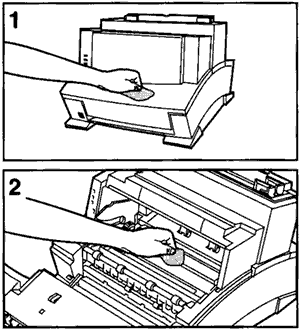 |
Для того чтобы предотвратить чрезмерный износ принтера и
поддерживать высокое качество печати, очищайте принтер от накопленной
пыли и остатков используемых материалов.
Внимание
Перед очисткой принтера отсоедините его от источника электропитания.
- Очистите наружные поверхности принтера слегка увлажнённым
(только водой) куском ткани. Предупреждение
Не пользуйтесь моющими растворами на основе аммиака для очистки
принтеров или предметов рядом с принтером.
- Очистите внутренние поверхности принтера сухой, не
оставляющей волокон тканью. Удалите все следы пыли, а также частицы
бумаги.
|
Замечание
При попадании тонера на одежду, сотрите его сухой тканью и промойте
одежду в холодной воде. Промывание горячей водой приведёт к прилипанию
тонера к ткани одежды.
Устранение неисправностей и решение проблем
Страница самотестирования
Страница самотестирования может оказаться полезной при устранении
проблем, связанных с принтером, а также для определения того, какие
шрифты были загружены в память принтера.
На странице самотестирования приводится список исходных внутренних
шрифтов принтера, включающий все 26 шрифтов, поставляемых вместе с
принтером, а также описание текущей конфигурации принтера. (Если в
память принтера были загружены какие-либо дополнительные шрифты, их
список распечатывается на второй странице.)
Распечатка страницы самотестирования
- Убедитесь в том, что световой индикатор готовности (нижний)
горит, а все остальные индикаторы выключены. Если это необходимо,
выведите принтер из "спящего" режима, нажав кнопку на передней панели.
- Нажмите и сразу же отпустите кнопку на передней панели. Загорится
световой индикатор обработки данных (средний), а световой индикатор
готовности (нижний) начнёт мигать. Через некоторое время будет
напечатана страница самотестирования.
Перезапуск принтера
При перезапуске принтера происходит следующее.
- Стирается вся информация, содержащаяся в памяти принтера (в том
числе нераспечатанные данные, загруженные в память шрифты и
макрокоманды).
- Останавливается распечатка любого текущего задания, а
распечатываемая страница выводится наружу.
- Устраняются некоторые состояния ошибки.
- Параметрам принтера возвращаются исходные заданные по умолчанию
значения.
Для того чтобы перезапустить принтер, произведите следующий
операции.
Нажмите кнопку на передней панели и удерживайте её в утопленном
положении до тех пор, пока три световых индикатора передней панели не
начнут поочерёдно мигать в течение короткого промежутка времени
(примерно в течение 5 секунд), после чего отпустите кнопку. После
перезапуска световой индикатор готовности (нижний) будет продолжать
гореть, если не будет зарегистрировано никаких ошибок принтера.
(Убедитесь в том, что в принтер загружена бумага; в противном случае
будет гореть индикатор ошибки.)
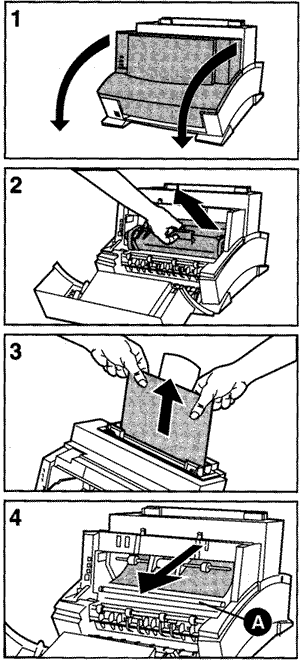
Устранение заторов бумаги
 |
Иногда бумага застревает в принтере во время распечатки
задания. Это может происходить по следующим причинам.
- Бумага была неправильно загружена в принтер.
- Дверца принтера была открыта или направляющая для бумаги
была отрегулирована во время распечатки.
- Используемая бумага не соответствует требованиям компании
"Хьюлетт-Паккард".
- Размер используемой бумаги меньше, чем 76,2 х127 мм.
Затор бумаги в зоне подачи бумаги
- Откройте дверцу принтера.
- Выньте кассету с тонером и защитите её от воздействия света
на то время, пока вы устраняете затор бумаги.
- Если в принтер попала лишь небольшая часть листа бумаги,
осторожно вытащите его на себя из входного лотка для бумаги взявшись за
лист обеими руками.
- Если вы можете взяться за бумагу так, как показано на рис.
4, осторожно вытащите лист вверх.
|
Предупреждение
Не прикасайтесь к передаточному ролику (А), это может привести к
снижению качества печати.
Вынув из принтера все листы и (или) кусок бумаги, вставьте снова
кассету с тонером и закройте дверцу принтера. Если вы удалили бумагу из
входного лотка для бумаги, вложите её обратно в лоток. После этого
должен снова загореться световой индикатор готовности.
Затор бумаги в зоне выхода бумаги
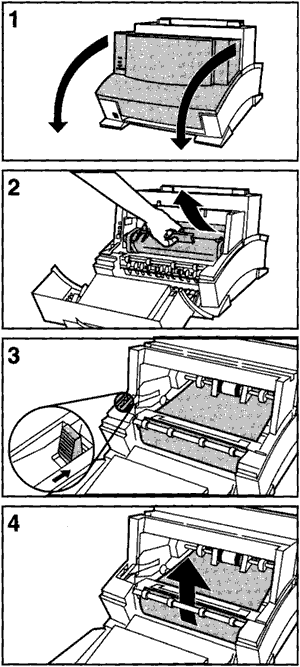 |
- Откройте дверцу принтера.
- Выньте кассету с тонером и защитите её от воздействия света
на то время, пока вы устраняете затор бумаги.
- Нажмите на рычажок бумагопротяжного механизма так, как
показано на рис. 3, чтобы ослабить натяжение бумаги.
- Взявшись за лист бумаги обеими руками, вытащите его из
принтера.
Вынув из принтера все листы и (или) куски бумаги, вставьте
обратно кассету с тонером, верните рычажок в начальное положение и
закройте дверцу принтера. После этого должен снова загореться световой
индикатор готовности.
|
Затор бумаги: бумага не подаётся в принтер
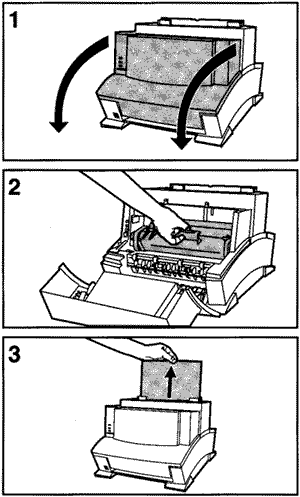 |
Иногда во время распечатки задания материал для печати не
подаётся в принтер. При этом принтер переходит в состояние,
эквивалентное состоянию затора бумаги. Если это произошло, нажмите и
сразу отпустите кнопку на передней панели. Принтер снова попытается
загрузить лист материала для печати. Если материал всё же не подаётся в
принтер, сделайте следующее.
- Откройте дверцу принтера.
- Выньте кассету с тонером и проверьте, нет ли в принтер
застрявшей бумаги.
- Выньте из принтера все материалы для печати, выровняйте
стопку листов и снова вложите их в принтер.
Вставьте кассету с тонером и закройте дверцу принтера. Принтер
попытается продолжить распечатку задания.
|