Разобравшись с функциональными возможностями программы Windows 7 Upgrade Advisor, переходим к следующей, более комплексной программе, под названием Microsoft Assessment and Planning Toolkit. Область применения Windows 7 Upgrade Advisor ограничивается домашним использованием, либо использованием в небольших организациях. MAP, в противоположность Upgrade Advisor, используется в крупных сетях и в своей работе использует более мощные средства, например сканирование по сети и хранении данных в БД SQL.
MAP является бесплатным приложением, позволяющим оценить как программную, так и аппаратную часть IT инфраструктуры организации, чтобы определить, какие технологии от Microsoft могут помочь нам удовлетворить повседневные нужды. У MAP есть предшественник со времен Windows Vista - Windows Vista Hardware Assessment Solution Accelerator, созданный с целью помочь организациям оценить готовность компьютерной инфраструктуры к установке Windows Vista и Microsoft Office 2007.
Загрузить Microsoft Assessment and Planning Toolkit 4.0 можно по
адресу http://www.microsoft.com/downloads/details.aspx?FamilyID=67240b76-3148-4e49-943d-4d9ea7f77730&displaylang=en
Основные функции MAP 4.0:
Требования для установки MAP 4.0:
Познакомившись с основными функциями и системными требованиями MAP 4.0, перейдем к его более глубокому изучению. И начнем мы, пожалуй, с его установки.
Установки MAP 4.0 не имеет особых сложностей, тем не менее, имеет некоторые нюансы, поэтому стоит подробней на ней остановиться, чтобы заранее ответить на все возможные вопросы.
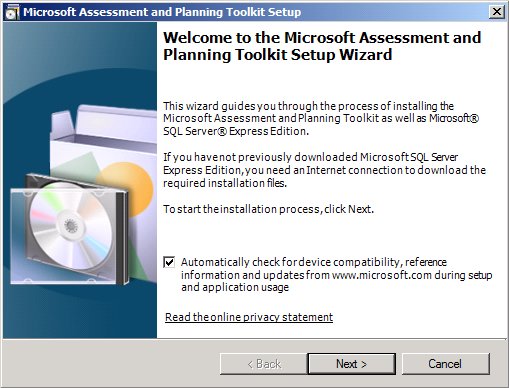
В главном окне нас приветствует мастер установки.
Он информирует о том, что во время установки необходимо произвести инсталляцию Microsoft
SQL Server Express Edition и предлагает 2 варианта: либо загрузить SQL
сервер самостоятельно и во время установки указать путь к устанавливаемому
файлу, либо подключить компьютер к Интернет и SQL сервер будет загружен
автоматически. Также на этом этапе можно выбрать использовать ли подключение к
Интернет для обновления базы совместимого оборудования и обновлений программных
продуктов, как во время установки, так и во время использования MAP. Для этого необходимо оставить галочку напротив
"Automatically check for device compatibility, reference information and
updates from www.microsoft.com during setup and application usage" (рис. 29.3.).
Рис. 29.3.
Следующим этапом идет проверка наличия программных продуктов необходимых для корректной работы MAP. В состав проверки входят такие параметры как:
Если проверка пройдена успешно, то перед нами не появляется окно, изображенное на рис. 29.4. В данном окне напротив проверенных и совместимых компонентов находится зеленая галочка, в противном случае красный крестик.
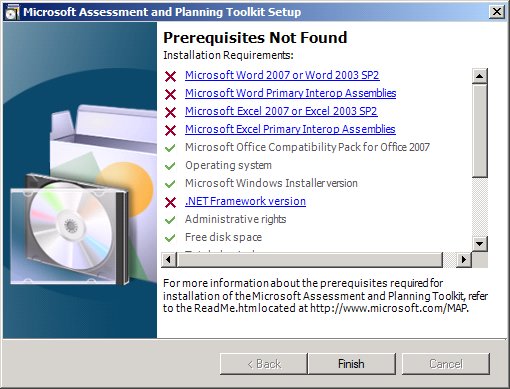
Рис. 29.4.
Далее необходимо:
Данный оценщик позволяет определить совместимость программного и аппаратного обеспечения для операционной системы Windows 7. Производится сканирование компьютеров, с помощью WMI осуществляется сбор сведений и выводятся графики готовности к переходу на новую операционную систему.
Определяет совместимость программного и аппаратного обеспечения для поддержки Windows Server 2008 R2. Данные собираются при помощи WMI. Строит графики и предлагает решения для достижения совместимости.
Данный оценщик позволяет определить совместимость программного и аппаратного обеспечения для операционной системы Windows Vista. Производится сканирование компьютеров, с помощью WMI осуществляется сбор сведений и выводятся графики готовности к переходу на эту операционную систему.
Определяет совместимость программного и аппаратного обеспечения для поддержки Windows Server 2008. Данные собираются при помощи WMI. Строит графики и предлагает решения для достижения совместимости.
Составляет отчет по компьютерам, запущенным в среде виртуализации Microsoft и VMware.
Сканирует и анализирует роли серверов и виртуальные компьютеры, запущенные в системе Windows Server.
Определяет компьютеры с установленным SQL сервером или его компонентами.
Как было сказано ранее, Microsoft Assessment and
Planning Toolkit в своей работе использует базу данных SQL. Поэтому после
запуска мастера настройки первым шагом необходимо указать имя экземпляр базы
данных рис. 29.5.
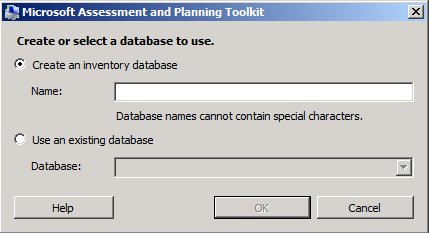
Рис. 29.5.
Указав имя экземпляра базы, завершается этап конфигурирования MAP. При необходимости можно использовать другую базу и в любой момент вернуться к уже созданной. Для того, чтобы понять с какой базой мы имеем дело, необходимо обратиться к самой нижней панели окна Microsoft Assessment and Planning Toolkit.
В данной лекции нас интересует только проверка
программных и аппаратных средств компьютерного парка организации на
совместимость с операционной системой Windows 7. Для этого необходимо в
левой панели выбрать Inventory and Assessment, далее выбираем Discovery and Readiness -> Windows 7 Readiness.
Для сбора данных компьютерного парка необходимо использовать Inventory and Assessment Wizard. Ссылка на запуск мастера расположена в левой колонке.
На первом шаге мастера необходимо указать способ обнаружения компьютеров. Всего поддерживается 6 способов (рис. 29.6.) и на каждом из способах обнаружения мы остановимся чуть подробнее:
Для осуществления данного метода приложение MAP подключается к контроллеру домена для получения списка компьютеров, используемых в целях инвентаризации. Для подключения к домену необходимо указать учетную запись и пароль, а также домен, обрабатывающий вход. Для подключения к домену учетная запись не обязательно должна обладать административными полномочиями. Запросы посылаются с помощью протокола LDAP (Liteweight Directory Access Protocol). Запросы формируется таким образом, чтобы в список попали компьютеры, последний вход в домен с которых осуществлялся не ранее чем 90 дней назад. Данный метод поддерживает экспорт до 120 000 компьютеров на домен. После подключения к контроллеру домена имеется возможность:
Данный способ использует LAN Manager API запрос к службе "Обозреватель компьютеров" (Computer Browser) для получения списка инвентаризуемых компьютеров. Для успешной работы данного способа службы "Обозреватель компьютеров" и "Сервер" (Server) должны быть запущены на компьютере с MAP. Для данного способа нет ограничения на количество инвентаризуемых компьютеров за один раз.
Для данного метода необходимо создать текстовый файл, в котором имя каждого компьютера должно быть записано отдельной строкой. В данном файле поддерживаются следующие имена: имя компьютера, NetBIOS имя или полное доменное имя (FQDN – Fully Qualified Domain Names). За один проход поддерживается только один такой файл с количеством компьютеров не более 120 000.
Для этого метода необходимо указать первый и последний IP адрес в диапазоне. Имеется возможность указать более одного диапазона IP адресов. Утилита MAP автоматически просканирует указанный диапазон. Поддерживается не более 100 000 ip-адресов за один проход. Данный способ используется для инвентаризации компьютеров, не видимых методами обнаружения с помощью службы каталогов или сетевых протоколов Windows или если необходимо просканировать определенный сегмент сети.
Данный метод используется, если необходимо произвести инвентаризацию нескольких компьютеров в целях тестирования функционирования MAP. Можно использовать имя компьютера, NetBIOS имя или FQDN.
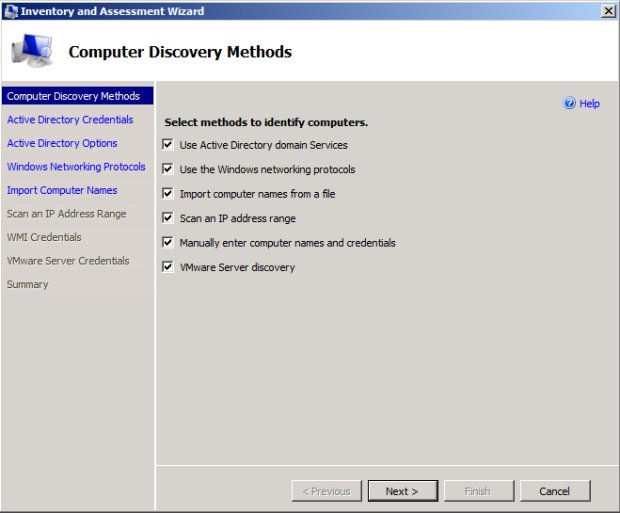
Рис. 29.6.
Итак, мы разобрались со способами обнаружения компьютеров в сети. Каким же образом MAP собирает данные с указанных компьютеров? Существует несколько способов:
Разобравшись с методами обнаружения и способами инвентаризации, перед началом сканирования сети необходимо убедится и, при необходимости, произвести предварительные настройки сканируемых устройств, чтобы процесс завершился успешно и было получено как можно больше данных.
Для успешного процесса инвентаризации необходимо произвести настройки сетевого экрана (Firewall) и разрешить запуск WMI сценариев.
Windows Management Instrumentation
Данный способ предназначен для сбора основных данных с клиентских компьютеров и серверов. Его настройка и успешное выполнение является очень важным, поэтому необходимо достаточно ответственно отнестись к процессу настройки. Неправильно собранная или недостаточно собранная информация может ввести нас в заблуждение и даже навредить. Запуск сценариев WMI необходимо разрешить на каждом компьютере. MAP не имеет в своем арсенале средств для активации данной функции, поэтому позаботится о возможности запуска сценариев WMI придется нам самим. Сделать это можно при помощи групповой политики или скриптов, а так же вручную. Для подключения по WMI необходимо, чтобы пользователь, выполняющий сценарии являлся членом локальной группы администраторов. Члены группы Domain Administrators (доменные администраторы) по умолчанию уже являются членами группы локальные администраторы. Во время конфигурирования инвентаризации в мастере есть возможность указать один или несколько учетных записей пользователей для подключения к провайдеру WMI.
Для компьютеров, не являющихся членами домена, т.е. находящихся в рабочей группе и имеющих только одного пользователя без пароля, необходимо либо создать еще одного пользователя и назначить ему пароль, либо задать пароль для текущего пользователя.
Разрешение удаленного администрирования
Предоставление разрешений на удаленный запуск DCOM
Открытие порта DCOM
Перед тем как открывать порты в брандмауэре Windows, убедитесь, что в групповой политике включен параметр "Брандмауэр Windows: Разрешать локальные исключения для портов". Для этого выполните перечисленные ниже действия:
Кроме того, настроить исключения для портов можно с помощью параметра "Брандмауэр Windows: Задать исключения портов".
Модели DCOM сопоставлен TCP-порт 135. Чтобы открыть порт DCOM, выполните перечисленные ниже действия. Нажмите кнопку Пуск и выберите пункт Панель управления.
Чтобы открыть порт, можно также ввести следующую команду в командную строку:
netsh firewall add portopening [TCP/UDP][порт][имя]
Также должны быть открыты порты:
Если используется 64-разрядная операционная система необходимо включить WMI Windows Installer Provider (в 32-разрядных система он включен по умолчанию). Для этого необходимо выполнить следующие действия:
После подготовки компьютеров к инвентаризации, выбора способа обнаружения, ввода необходимой информации запускается процесс сканирования рабочих станций и серверов для сбора информации для оценки совместимости. Данный процесс может занять продолжительное время, в зависимости от количества сканируемых устройств.
По окончании сканирования устройств необходимо закрыть окно "Status", так как автоматически оно не закрывается. Теперь у нас есть возможность посмотреть, какое количество компьютеров готово к переходу на операционную систему Windows 7. Для этого необходимо обратить внимание на колонку "Windows 7 Readiness Summary Result" (рис.).
Данная колонка состоит из нескольких частей:
Отдельно хотелось бы сказать о "Свойствах оценки". Для этого необходимо в правой колонке (Action) выбрать Set assessment properties. Окно Assessment Properties изображено на рис. 29.7.
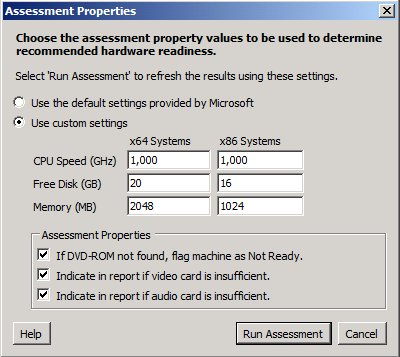
Рис. 29.7.
Как видно, можно изменять такие параметры как:
Так же хотелось бы уделить немного внимания параметру, "Information available from manufacturer website" (Информация доступна на сайте производителя) в разделе "Device Compatibility Summer" колонки "Windows 7 Readiness Summary Result". Данный параметр означает, что для данного устройства нет конкретного драйвера, но на сайте производителя есть информация как заставить работать данное устройство, например установить драйвер от более современного и совместимого устройства. К примеру, это могут быть разные модели принтеров, но схожие по своим характеристикам.