Краткие теоретические сведения.
1. Функции операционной системы –
пользовательский интерфейс. Пользователь может обращаться к операционной
системе посредством
Современные ОС поддерживают функции пользовательского
интерфейса двух типов: текстовые и графические.
Графический интерфейс пользователя (Graphical User
Interface – GUI) позволяет выполнять нужные действия с помощью мыши, однако
достаточно часто в качестве альтернативы ОС дополнительно предлагает и
текстовой интерфейс.
Командная оболочка – это интерфейс взаимодействия
пользователя с компьютером, в котором команды отдаются путем ввода текстовых
строк при помощи клавиатуры. История появления командной строки относится к
временам компьютерных терминалов, которые не имели дисплеев, вывод информации
производился на печатную ленту. Позже, с появлением мониторов, командная строка
приобрела свой современный вид, все вводимые команды и их результат стали
отражаться на экране компьютера.
При работе с текстовым интерфейсом пользователь
использует систему команд, определяемых данной ОС. Команды могут вводиться не
только в интерактивном режиме, но и считываться из командного файла,
содержащего последовательность команд. Использование текстового интерфейса на первый
взгляд кажется сложным и устаревшим. Тем не менее, есть целый ряд случаев,
когда работа с командной строкой является оправданной и даже необходимой:
1)
работа с программами, которые не имеют
графического интерфейса;
2)
работа с удаленными устройствами при минимальных
затратах трафика;
3)
работа с большими объемами информации,
когда отсутствие элементов графического интерфейса позволяет вместить больше
данных на странице;
4)
работа одновременно с несколькими
файлами, в которых необходимо с высокой скоростью выполнять различные команды.
2. Команды в операционных системах.
Команды - основной способ общения пользователя с
компьютером в операционной системе MS-DOS и возможный способ общения
пользователя с компьютером в других операционных системах. Они вызывают определенное
действие в компьютере: организуют передачу информации; вырабатывают необходимый
управляющий сигнал; подключают внешнее устройство для организации процесса
ввода-вывода информации и т.д.
Классификация команд.
Команды можно классифицировать по двум признакам -
по способу реализации и по функциональному назначению. По способу реализации
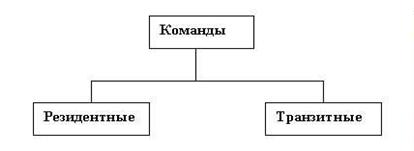
команды разделяются на две группы (рис. 1.):
1)
резидентные (внутренние, встроенные);
2)
транзитные (внешние, утилиты,
обслуживающие).
Рис. 1. Классификация команд по способу реализации
Подробные сведения о каждой команде можно получить
двумя способами - введя команду HELP, которая подключает справочную систему по
всем командам, или по конкретной команде:
HELP <Имя команды>
<
- перенаправление ввода;
Операционная система в своем арсенале
инструментальных программных средств содержит специальный программный механизм
для автоматизации работы с командами. Он позволяет не только облегчить работу
программиста за счет автоматизации часто повторяющейся совокупности команд, но
и освободить пользователя от необходимости знания многих тонкостей форматов
команд.
1. Assoc - Выводит или изменяет сопоставления
(associations) типов файлов;
2. break - Задает точки останова при отладке;
4. cls - Очищает окно командной строки и буфер
экрана,
5. color - Задает цвета текста и фона окна командной
оболочки,
6. сору - Копирует файлы или выполняет конкатенацию
файлов,
7. date - Показывает или устанавливает текущую дату,
8. del (erase) - Удаляет заданный файл, группу
файлов или каталог,
endloca - Отмечает конец локализации
(локальной области видимости) переменных,
exit - Выход из оболочки командной
строки,
ftype - Выводит или изменяет текущие
типы файлов в сопоставлениях расширений файлов с программами,
goto - Указывает, что интерпретатор
команд должен перейти на строку
2.
заданной меткой в пакетном сценарии,
•
if - Выполняет команды по условию,
•
md (mkdir) - Создает подкаталог в
текущем или заданном каталоге,
•
move - Перемещает файл или группу файлов
из текущего или заданного исходного каталога в указанный каталог. Также может
переименовывать каталог,
•
pause - Останавливает выполнение
пакетного файла и ожидает ввода с клавиатуры,
•
prompt - Указывает, какой текст должен
показываться в строке приглашения,
•
pushd - Сохраняет имя текущего каталога
и при необходимости делает текущим заданный каталог,
•
rd (rmdir) - Удаляет каталог или каталог
вместе с его подкаталогами,
•
ren (rename) - Переименовывает файл или
группу файлов,
•
set - Показывает текущие переменные
окружения или задает временные переменные для текущей командной оболочки,
•
setlocal - Отмечает начало локализации
(локальной области видимости) переменных в пакетных сценариях,
•
shift - Сдвигает позицию замещаемых
параметров в пакетных сценариях,
•
start - Запускает заданную программу или
команду в отдельном окне,
•
title - Задает заголовок окна командной
оболочки,
•
type - Показывает содержимое текстового
файла,
•
vol - Показывает метку и серийный номер
дискового тома.
Основные свойства командного файла.
буквы.
Существует возможность передать командному файлу
параметры командной строки и использовать их значения в операторах самого
командного файла.
В самом командном файле первый параметр будет
доступен как переменная %1, второй - %2 и т.п. Имя самого командного файла
доступно как переменная %0. Команда SHIFT позволяет сдвигать начало отсчета
параметров на 1.
Вызов командного файла внутри другого командного
файла осуществляется с помощью команды: call имя командного файла. При вызове
оператора call программа возвращается в точку, где произошёл вызов.
Программирование пакетных файлов появилось в MS-DOS
и Windows с самого зарождения этих операционных систем. Командные
интерпретаторы этих систем предлагают два режима работы: интерактивный режим
(когда пользователь непосредственно вводит команды в командной строке и
немедленно их исполняет) и пакетный режим (когда пользователь запускает
предварительно записанную последовательность команд). Концепция обоих режимов
была почерпнута из различных Unix—оболочек, равно как и из других текстовых
интерфейсов командной строки начала 1980-х годов, таких как CP/M.
Командный интерпретатор в MS-DOS имеет название
COMMAND.COM. OC Windows включают интерпретатор cmd.exe, который частично
совместим с COMMAND.COM. Некоторые старые возможности MS-DOS недоступны, однако
вместо них появились дополнительные возможности и команды. COMMAND.COM
включается в NT-подобные системы для обеспечения лучшей обратной совместимости.
7.
Меню Пуск –> Выполнить.
Открывается небольшое окно, в котором нужно ввести команду «cmd» и нажать
клавишу Enter. В Windows 7 команду «cmd» необходимо вводить в строке
поиска в меню Пуск. После этого на экране появится окно командной строки.
8.
Для вызова командной строки в
операционных системах семейства Windows предусмотрен специальный ярлык.
Находится он по адресу
•
Кроме этого, в операционных системах
Windows для вызова командной строки существует специальное сочетание горячих
клавиш. Нажмите Win+R – после чего откроется окно, в котором необходимо
набрать «cmd» и нажать «ОК», после чего будет выполнен вход в командную строку.
•
Откройте окно Командная строка.
•
Выберите вкладку Общие.
Количество буферов.
Увеличение размера буфера экрана до 999 позволяет
выполнять прокрутку в окне командной строки. Увеличение количества буферов до
пяти увеличивает число строк в окне командной строки до 5000.
•
В области Правка установите
флажки Выделение мышью и Быстрая вставка.
Флажок Выделение мышью позволяет копировать и
вставлять данные в окне командной строки. Чтобы скопировать, выделите левой
кнопкой мыши текст в окне командной строки и нажмите правую кнопку мыши. Чтобы
выполнить вставку в командную строку или текстовый файл, щелкните правой
кнопкой мыши.
•
Также можно изменить расположение и
размер окна командной строки.
•
В диалоговом окне Изменение свойств
выберите вариант Сохранить свойства для других окон с тем же именем.
•
изменив параметры реестра, предназначенные
для командного процессора в разделах:
HKEY_LOCAL_MACHINE\SOFTWARE\Microsoft\Command Processor
–
HKEY_CURRENT_USER\Software\Microsoft\Command
Processor\ - для текущего пользователя.
HKEY_CURRENT_USER\Console\ - дополнительно для
текущего пользователя.
Параметры
командной строки при
запуске cmd.exe имеют
наивысший
приоритет, а пользовательские настройки (раздел
реестра HKEY_CURRENT_USER ) имеют приоритет над настройками для компьютера (
раздел реестра HKEY_LOCAL_MACHINE ). Одной из наиболее полезных настроек
является изменение обработки вводимой командной строки таким образом, чтобы
можно было выполнять подстановку имен файлов и каталогов при нажатии
специальной клавиши, как это реализовано в командной оболочке Unix-подобных
операционных систем.
Окружение в MS-DOS является общим полем памяти для
всех программ,
В
использованием которой они могут
взаимодействовать как между собой, так и
В
пользователем.
5.
общем случае в памяти храниться иерархия
окружений. Собственником корневого окружения (самого главного
окружения-оригинала) является интерпретатор команд. Остальные окружения
принадлежат исполняемым программам. Каждая программа имеет доступ только к
своему экземпляру окружения. При завершении программы её окружение
уничтожается.
Стандартными глобальными переменными считаются
переменные, которые используются для настройки самой DOS.
Они определяют приглашение операционной системы,
пути, по которым ищутся вспомогательные файлы и программы, настройки аппаратных
средств и опции вывода оглавления каталога.
В
командных файлах удобно использовать
переменные окружения – переменные, значения которых характеризуют среду, в
которой выполняется команда или пакетный файл. Значения переменных окружения
формируются при загрузке ОС и регистрации пользователя в системе, а также могут
быть заданы с помощью команды SET , формат которой:
Переменная - Имя переменной среды, Строка - Строка
символов, присваиваемая указанной переменной.
Выполнение команды SET без параметров вызывают
выдачу текущих значений переменных на экран.
Значение некоторых переменных по команде SET не
выдаются. Это переменные, значения которых динамически изменяются :
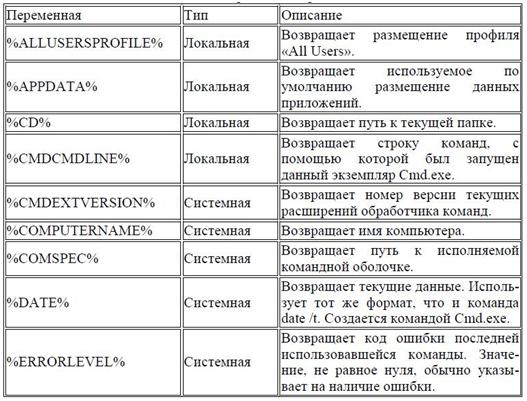
%CD% - Принимает значение строки текущей директории.
%DATE% - Принимает значение текущей даты.
%TIME% - Принимает значение текущего времени.
%CMDEXTVERSION% - Принимает значение версии
командного процессора CMD.EXE для расширенной обработки команд.
%CMDCMDLINE% - Принимает значение строки, которая
вызвала командный процессор.
Для просмотра значения переменной можно использовать
команду:
ECHO % переменная %.
6. Использование переменных среды в Cmd.exe для
ОС Windows. Среда командной оболочки Cmd.exe определяется переменными,
1. Встроенные системные переменные.
3. Локальные переменные куста HKEY_CURRENT_USER
5. Все переменные среды и пути указаны в сценарии
входа в систему (если он имеется).
6. Переменные, используемые интерактивно в сценарии
или пакетном файле.
Windows XP.
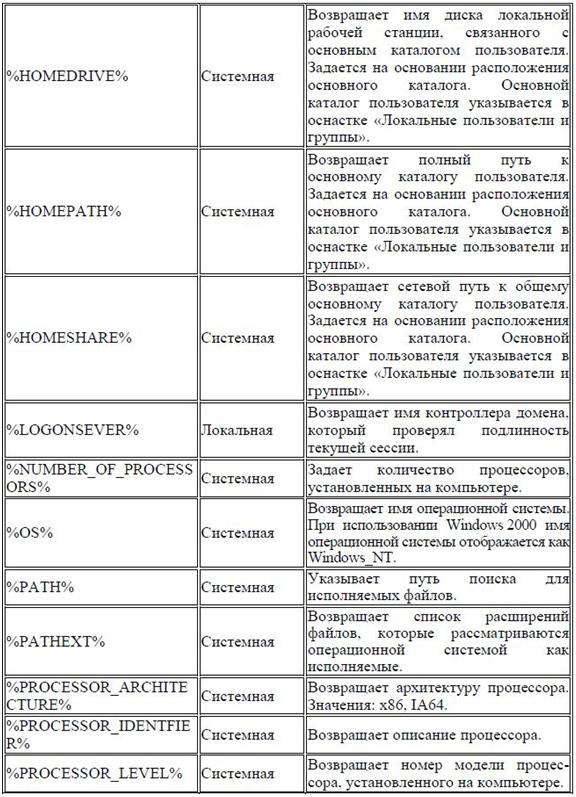
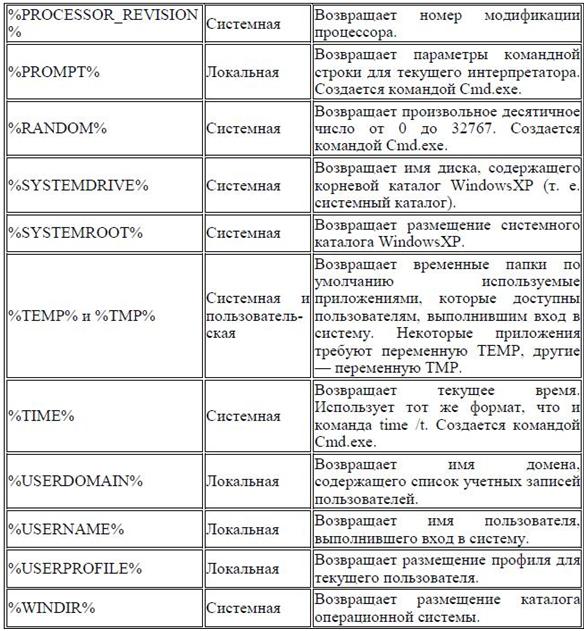
Таблица 1
Системные и локальные переменные среды для Windows XP
Командная строка позволяет просматривать системную
информацию с помощью команды SystemInfo. После ее выполнения отображается полный
перечень информации об операционной системе и компонентах компьютера, например,
такие детали, как версия операционной системы, состояние памяти и тип
процессора. Кроме того, некоторая информация о сети, как IP или MAC-адреса.
Чтобы просмотреть список запущенных процессов, можно
использовать команду tasklist – список задач. В результате представляются
данные, такие как имя процесса, PID (идентификатор процесса) или памяти.