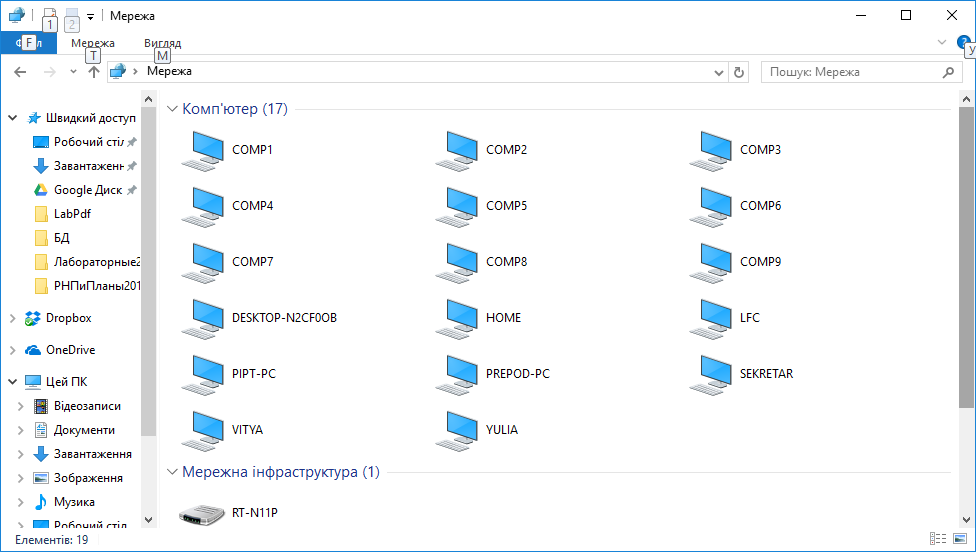
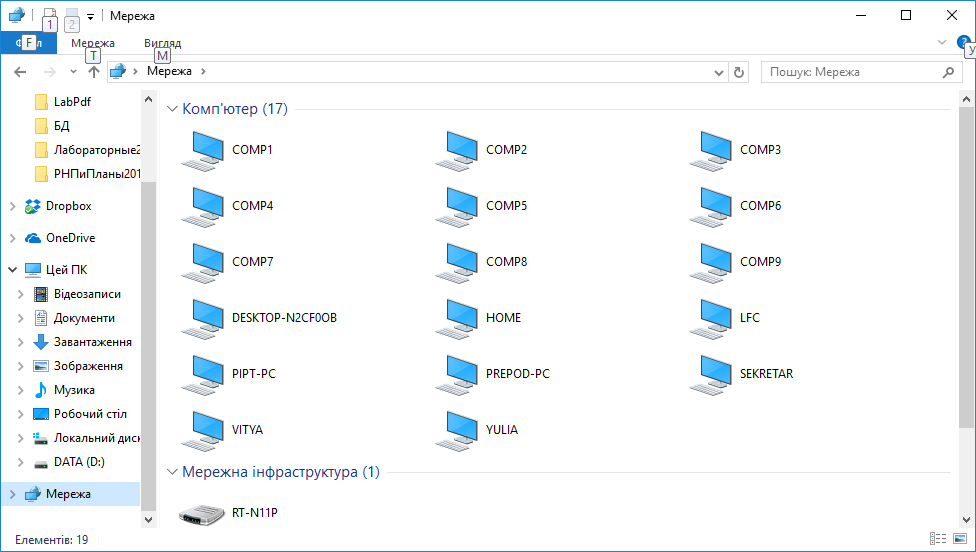
Рис. 1. В рабочей группе мы видим 17 ПК
Для того чтобы воспользоваться командой ping, откройте окно командной
строки командой Пуск-Все программы-Стандартные-Командная строка и
введите там команду ping, укажите имя или IP-адрес удаленного компьютера
(или его ИМЯ»/>) ( рис. 2). По умолчанию утилита ping отправляет 4
пакета и ожидает каждый ответ в течение четырех секунд. По умолчанию
команда посылает пакет 32 байта. За размером тестового пакета
отображается время отклика удаленной системы (в нашем случае — меньше 1
миллисекунды»/>).
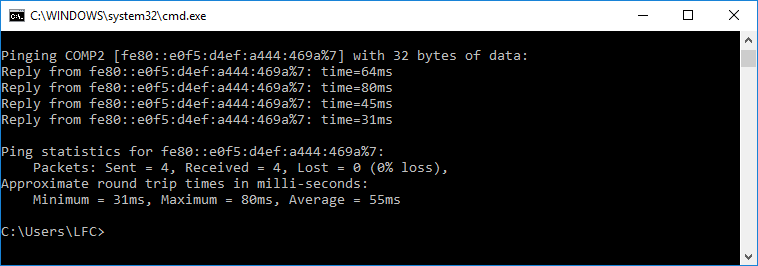
Рис. 2. Пингование машины CompN
При необходимости для этой команды вы можете использовать следующие параметры:
-t. Данный параметр указывает на то, что производится проверка связи с указанным узлом до прекращения вручную; -n. Текущий параметр определяет количество отправляемых Echo-запросов; -f. Этот параметр устанавливает бит «не фрагментировать» на ping-пакете. По умолчанию фрагментация разрешается; -w. Данный параметр позволяет настроить тайм-аут для каждого пакета в
миллисекундах (по умолчанию установлено значение 4000″/>); -a. Текущий параметр определяет имена узлов по адресам; -l. При помощи этого параметра вы можете указать размер буфера отправки; -i. Использование данного параметра позволяет вам задать срок жизни пакета; -v. Этот параметр задает тип службы для IPv4 и не влияет на поле TOS в IP-заголовке; -r. Текущий параметр записывает маршрут для указанного числа прыжков; -s. Данный параметр позволяет отмечать время для указанного числа прыжков; -j. Используя этот параметр, вы можете указать свободный выбор маршрута по списку узлов; -k. При помощи данного параметра вы можете определить жесткий выбор маршрута по списку узлов; -R. Текущий параметр позволяет использовать заголовок для проверки также и обратного маршрута только для IPv6; -S. Данный параметр указывает используемый адрес источника; -4. Параметр определяет принудительное использование протокола IP версии 4; -6. Параметр определяет принудительное использование протокола IP версии 6. Итак, выше было показано, что утилита Ping используется в том случае,
когда необходимо проверить, может ли компьютер подключиться к сети
TCP/IP или сетевым ресурсам. Иначе говоря, мы пингуем для того, чтобы
проверить, что отправляемые пакеты доходят до получателя. ПК-отправитель
отправляет Echo-запрос, а ПК-получатель, в ответ должен отправить
ICMP-сообщение с ответом. Если удаленный компьютер реагирует на запрос
ping, то подключение к удаленному компьютеру работает. Также, утилита
ping ведет статистику, из которой понятно, сколько пакетов получено, а
сколько потеряно. Но, это еще не все. Для тестирования качества связи запустите Ping со следующими
параметрами: ping. exe - l 16384 - w 500 - n 100 CompN. Это обеспечит
отправку 100 запросов (n) пакетами по 16 килобайт (l) на заданный IP
адрес с интервалом ожидания ответа в 0,5 секунды (w). То есть: L – размер буфера отправки. N – число отправляемых запросов, W – время ожидания ответа на запрос в миллисекундах, Подождите, пока пройдут все 100 пакетов. Ответ должен будет быть приблизительно такой ( рис. 3).
Применение команды Ping для анализа качества связи ПК в сети
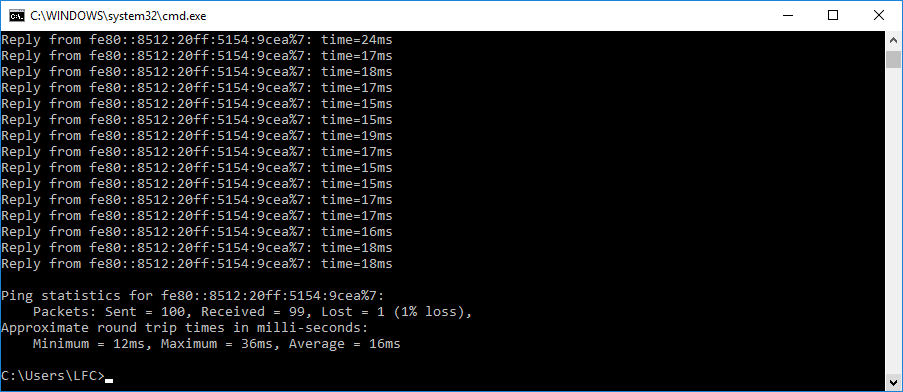
Рис. 3 Ответ на команду ping. exe с ключами
Проанализируем результат выполнения команды:
Далее: как видим, время отклика удаленной системы среднее 2 мсек, а максимальное 17 мсек. Анализируя отклик по миллисекундам, надо иметь ввиду следующее. По стандарту, нормальное время отклика 16-килобайтного пакета для 100-мегабитной сети — 3-8 мс. Для 10-мегабитной — 30-80 мс. Получается, что у нас сеть работает на скорости порядка 100 мбит/сек.
Pathping это утилита, которая позволяет обнаружить потери пакетов на
маршруте между вашим компьютером и заданным адресом IP. Потери пакетов
могут сильно повлиять на работу сети, например, когда вы играете в
видеоигру. Иначе говоря, утилита PathPing отправляет многочисленные
сообщения с Echo-запросом каждому маршрутизатору, который находится
между исходным пунктом и пунктом назначения, после чего, на основании
пакетов, полученных от каждого из них, вычисляет процентное соотношение
пакетов, возвращаемых в каждом прыжке. Поскольку утилита PathPing
показывает степень потери пакетов на каждом маршрутизаторе или узле, то с
ее помощью вы можете точно определить маршрутизаторы и узлы, на которых
возникают сетевые проблемы. Пример использования данной команды
приведен на рис. 4.Использование утилиты PathPing
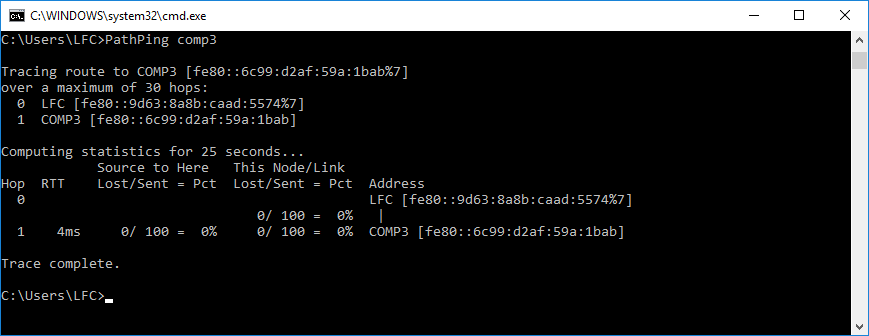
Рис. 4. Поиск потерь пакетов на маршруте COMP3
Итак, в строке поиска наберем CMD, чтобы вызвать командную строку
Далее произведет трассировку маршрута от нашего ПК до поискового сервера Яндекс ( рис. 6).
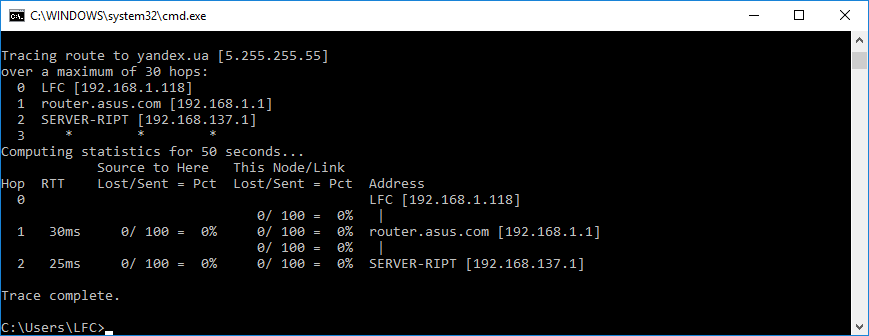
Рис. 6. Пример использования утилиты Pathping
Проанализируем результат:
Примечание
Если последние строки указывают на 100%
потерь, то это не является показателем проблемы, а происходит потому,
что сервера защищены от нежелательного трафика и атак. С данной командой вы можете использовать следующие параметры: -g. Данный параметр определяет использование параметра свободной
маршрутизации в IP-заголовке с набором промежуточных мест назначения для
сообщений с Echo-запросом, который указывается в списке компьютеров. -h. Данный параметр задает максимальное количество переходов на пути при поиске конечного объекта; -i. Этот параметр указывает IP-адрес источника; -n. Текущий параметр предотвращает попытки сопоставления IP-адресов
промежуточных маршрутизаторов с их именами, что существенно ускоряет
вывод результатов; -p. Используя данный параметр, вы можете задать время ожидания между
последовательными проверками связи, где значением по умолчанию указано
250 миллисекунд; -q. При помощи текущего параметра вы можете указать количество
сообщений с Echo-запросом, отправленных каждому маршрутизатору пути (по
умолчанию — 100); -w. Данный параметр определяет время ожидания для получения
Echo-ответов протокола ICMP или ICMP-сообщений об истечении времени в
миллисекундах, которые соответствуют данному сообщению Echo-запроса.
Значение по умолчанию 4 секунды; -4. Параметр определяет принудительное использование протокола IP версии 4; -6. Параметр определяет принудительное использование протокола IP версии 6. Команда IPCONFIG используется для отображения текущих настроек
протокола TCP/IP и для обновления некоторых параметров, задаваемых при
автоматическом конфигурировании сетевых интерфейсов при использовании
протокола DHCP. Предположим, что у нас имеется сеть, изображенная на -
рис. 7.Другие команды командной строки. Отображение параметров TCP/IP-протокола командой Ipconfig
Выполним команду командой Ipconfig на PC_2 ( рис. 8>).
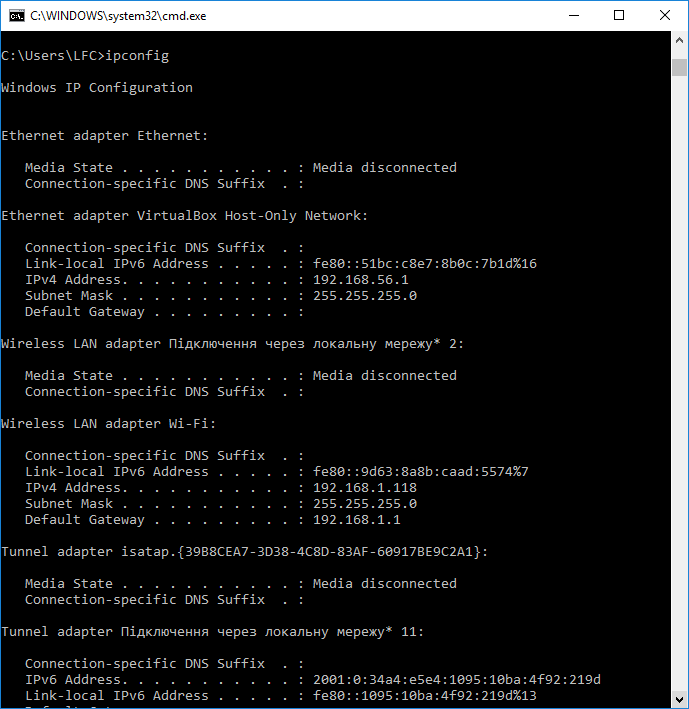
Из отчета мы видим такую информацию:
Примечание Туннельный адаптер isatap. localdomain это эмуляция IPV6 в сетях
IPV4. ISATAP (Intra-Site Automatic Tunnel Addressing Protocol) —
Протокол автоматической внутрисайтовой адресации туннелей, позволяющий
передавать между сетями IPv6 пакеты через сети IPv4 Ключи команды: /all Отображение полной информации по всем адаптерам. /release [адаптер] Отправка сообщения DHCPRELEASE серверу DHCP для
освобождения текущей конфигурации DHCP и удаления конфигурации
IP-адресов для всех адаптеров (если адаптер не задан) или для заданного
адаптера. Этот ключ отключает протокол TCP/IP для адаптеров, настроенных
для автоматического получения IP-адресов. /renew [адаптер] Обновление IP-адреса для определённого адаптера или
если адаптер не задан, то для всех. Доступно только при настроенном
автоматическом получении IP-адресов. /flushdns Очищение DNS кэша. /registerdns Обновление всех зарезервированных адресов DHCP и перерегистрация имен DNS. /displaydns Отображение содержимого кэша DNS. /showclassid адаптер Отображение кода класса DHCP для указанного
адаптера. Доступно только при настроенном автоматическим получением
IP-адресов. /setclassid адаптер [код_класса]
Изменение кода класса DHCP. Доступно только при настроенном
автоматическим получением IP-адресов. /? Справка. TCP/IP: значения IP адреса, маски и шлюза. В командной строке введите команду net view, и вы увидите список компьютеров своей рабочей группы (рис. 9). DNS-суффикс подключения —
localdomain (из настроек сетевого подключения) Локальный IPv6-адрес
канала — локальный IPv6 адрес, если используется адресация IPv6
IPv4-адрес — используемый для данного адаптера IPv4 – адрес Маска
подсети — 255.255.225.0 Основной шлюз — IP-адрес маршрутизатора,
используемого в качестве шлюза по умолчанию.
Команда вывода списка компьютеров рабочей группы Net view
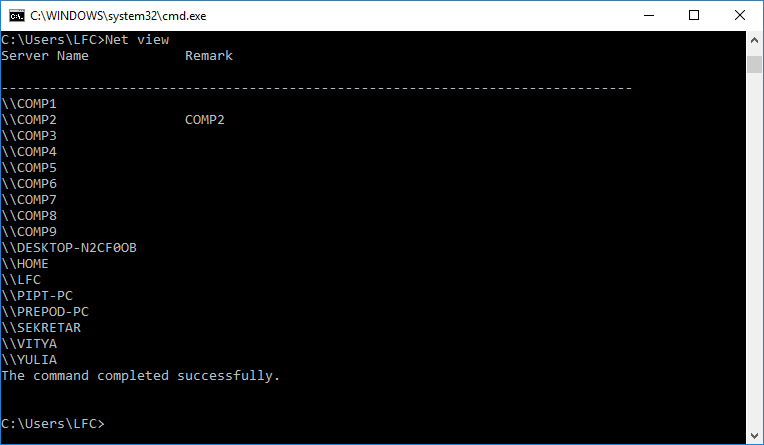
Рис. 9. В рабочей группе имеется 4 ПК
Tracert — это служебная компьютерная программа, предназначенная для определения маршрутов следования данных в сетях TCP/IP. Программа tracert выполняет отправку данных указанному узлу сети, при этом отображая сведения о всех промежуточных маршрутизаторах, через которые прошли данные на пути к целевому узлу. В случае проблем при доставке данных до какого-либо узла программа позволяет определить, на каком именно участке сети возникли неполадки.
В открывшемся окне мы напишем tracert . Принцип действия этой программы схож с принципом действия программы ping. Команда отправляет на сервер данные и при этом фиксирует все промежуточные маршрутизаторы, через которые проходят эти данные на пути к серверу (целевому узлу). Если при доставке данных до одного из узлов происходит проблема, программа определяет участок сети, на котором возникли неполадки. Время отклика показывает загруженность канала. А вот если вместо времени отклика вы видите надпись «Превышен интервал ожидания для запроса», это значит, что на данном узле связи происходит потеря данных, а значит, проблема именно в нем – рис. 10.
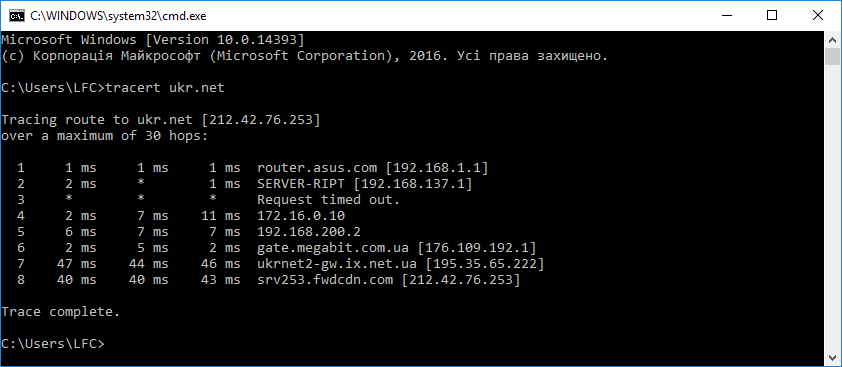
Рис. 10. Пример трассировки домена
Параметры команды tracert:
-d не определять доменные имена маршрутизаторов
-h <значение-> установить максимальное количество переходов
-w <значение> установить максимальное время ожидания ответа (в миллисекундах) Итак, трассировка маршрута помогает определить проблемный узел. Если
данные проходят нормально и «стопорятся» на самом пункте назначения, то
проблема действительно с сайтом. Если трассировка маршрута прекращается
на середине пути, то проблема в одном из промежуточных маршрутизаторов.
Если прохождение пакетов прекращается в пределах сети вашего провайдера —
то и проблему нужно решать «на местном уровне». Попутно хочется
отметить, что программа работает только в направлении от источника
пакетов и является весьма грубым инструментом для выявления неполадок в
сети. Содержание отчета: В практической работе
мы рассмотрели применение команды Ping для проверки наличия связи
компьютеров в сети и для анализа качества связи ПК, научились
пользоваться командами PathPing, Ipconfig, Net view и Tracert; тема,
цель, скриншоты основных результатов по применению команд.