Как запустить в режиме совместимости программу из
контекстного меню свойства ярлыка или приложения
Если программа отказывается работать в новой версии
операционной системы, следует попробовать устранить проблему при помощи
встроенного в Windows режима совместимости.
Кликните правой кнопкой мыши по ярлыку программы или
по исполнительному файлу. Если ярлыка приложения нет, то найдите на компьютере
файл не запускающейся программы. Программы, обычно, устанавливаются на
системный диск, в зависимости от разрядности, в папки Program Files или Program
Files (x86). В очень редких случаях, программы устанавливаются в расположении
профиля пользователя:
C:\Пользователи\Имя_пользователя\AppData\Roaming
В расположениях ищите папку программу по имени
приложения, или по имени производителя данного ПО. Найдите нужную программу, а
затем кликните правой кнопкой мыши по файлу приложения.
Обратите внимание:
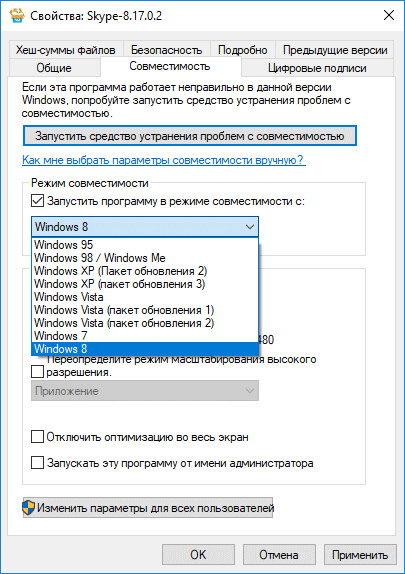
В контекстном меню нажмите на пункт «Свойства».
В открывшемся окне «Свойства: имя приложения»
перейдите во вкладку «Совместимость».
Здесь вы можете сразу запустить средство устранения
проблем с совместимостью с помощью кнопки «Запустить средство устранения
проблем с совместимостью» или выбрать подходящие параметры вручную.
Для этого, активируйте настройку «Запустить программу
в режиме совместимости с:», а затем выберите версию Windows, в которой данное
приложение работало нормально.
Настройте дополнительные параметры цветности,
разрешения экрана и масштабирования (данные параметры могут не работать в 64
битных системах).
При необходимости, поставьте флажок напротив пункта
«Запускать эту программу от имени администратора». Некоторые приложения требуют
для своей работы повышенные административные права.
После завершения настроек нажмите на кнопку «ОК». Проверьте работу программы в режиме совместимости.
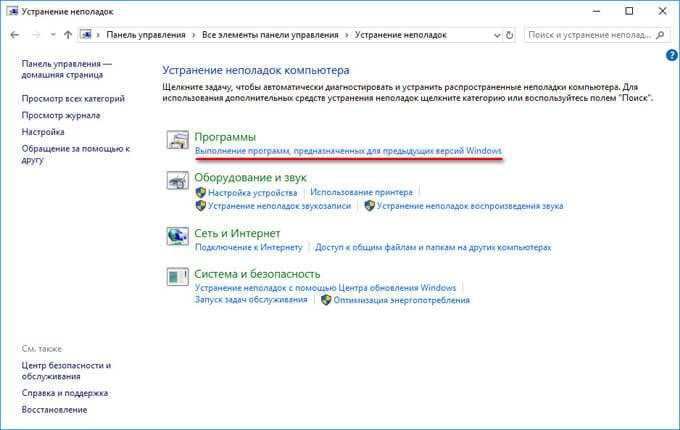
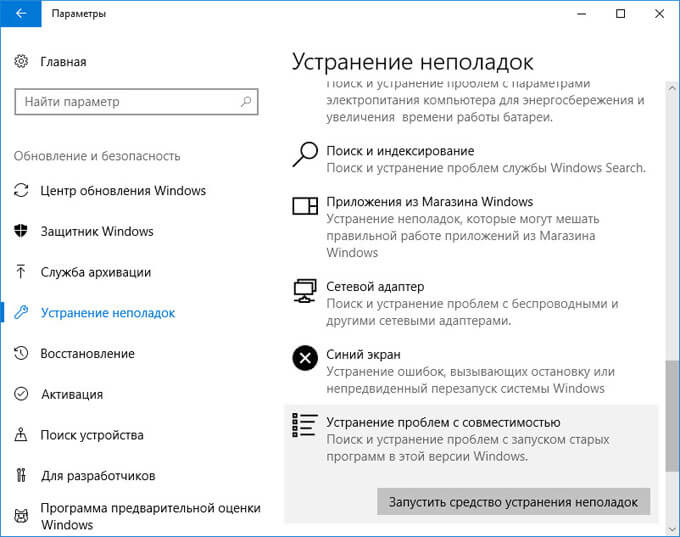
Режим совместимости программ в Windows 10, в Windows 7, Windows 8, Windows 8.1 можно запустить с помощью встроенного средства системы.
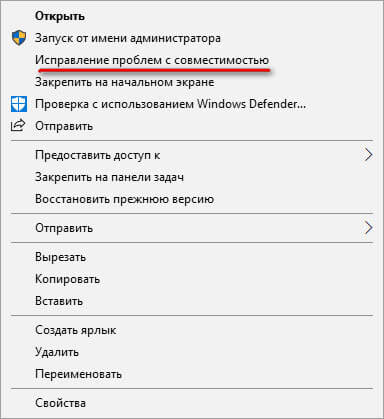
Для этого, кликните по ярлыку или файлу программы правой кнопкой мыши, в контекстном меню нажмите на пункт «Исправление проблем с совместимостью».