
Устранение проблем с совместимостью в Windows
Если
средство запущено средствами управления компьютером, а не по файлу конкретной
программы, то пользователю нужно будет выбрать программу с проблемами запуска,
установки или работы.
После
запуска средства устранения неполадок, происходит автоматический поиск
обнаружения проблем с совместимостью на компьютере.
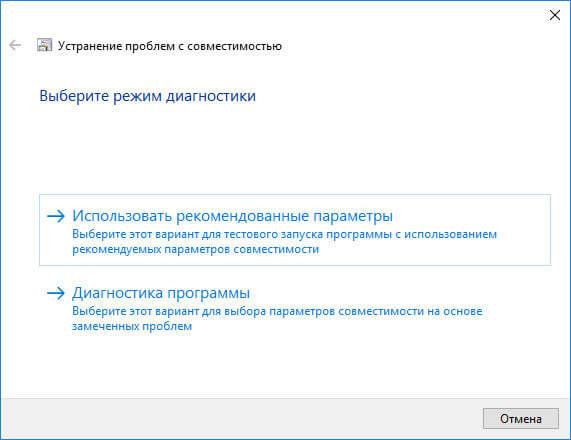
В следующем окне необходимо выбрать режим диагностики. На выбор предлагаются два варианта:
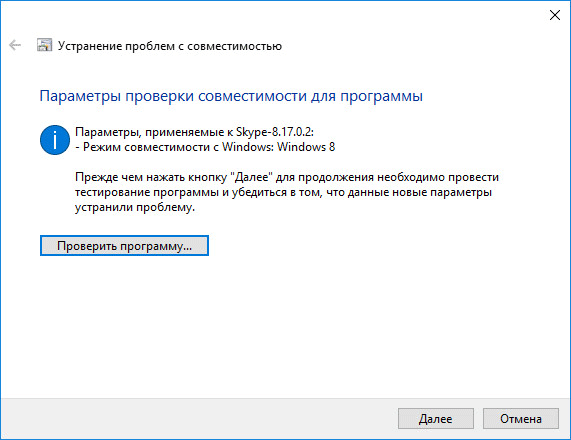
Протестируйте работу программы, а затем нажмите на кнопку «Далее».
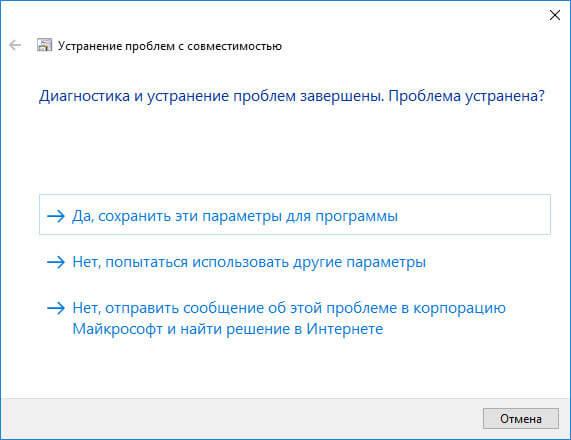
В завершающем окне нужно выбрать подходящий вариант ответа на вопрос об устранении проблемы:
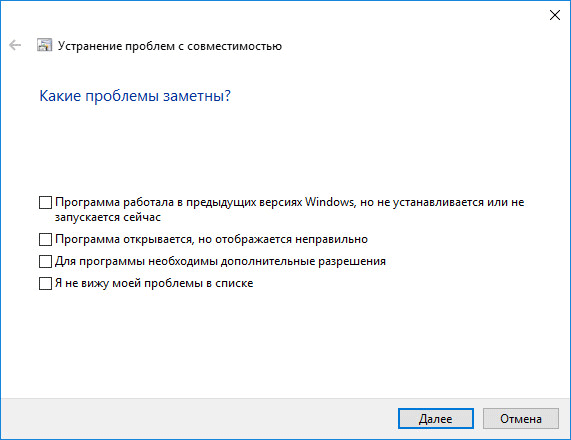
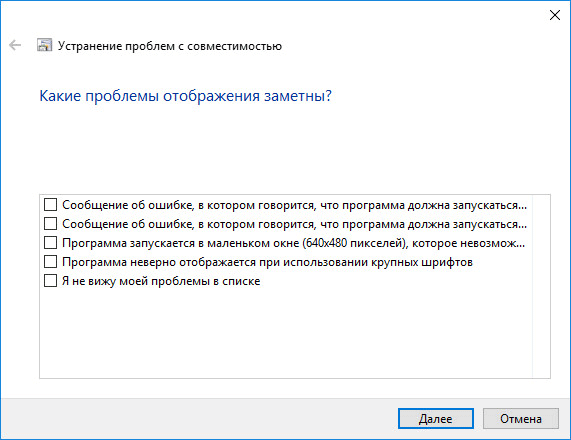
В окне «Какие проблемы замечены?» необходимо выбрать один или несколько наиболее подходящих вариантов:
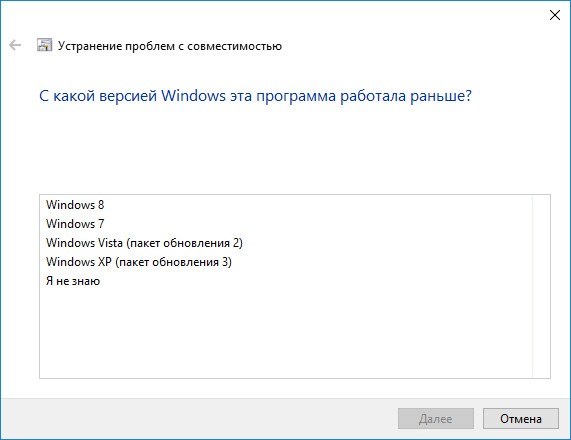
В окне «С какой версией работала программа?» выберите одну из предложенных версий операционной системы Windows.
Далее проверьте работу программы, а в случае успешного решения проблемы, сохраните данные параметры для запуска и работы приложения.
Если замеченных проблем нет в этом списке, средство системы предложит ответить на уточняющие вопросы.
Затем вам предложат проверить работу программы с помощью рекомендуемых параметров по выбору системы.
После проверки в заключительном окне средства ответьте на вопрос об устранении проблемы. Если программа все равно не работает, пробуйте все возможные варианты.
При необходимости, можно отключить режим совместимости программ для отдельного приложения или для всей системы.