Редактор групповой политики
В Windows 7 Домашняя Базовая/Расширенная и Начальная
редактор групповых политик просто отсутствует. Разработчики позволяют
использовать его только в профессиональных версиях Виндовс, например, в Windows
7 Максимальная. Если вы не обладаете этой версией, то те же действия вам
придется выполнять через изменения параметров реестра. Давайте подробнее
рассмотрим редактор.
Запуск редактора групповой политики
Переход к среде работы с параметрами и настройками
осуществляется за несколько простых действий. Вам только необходимо:
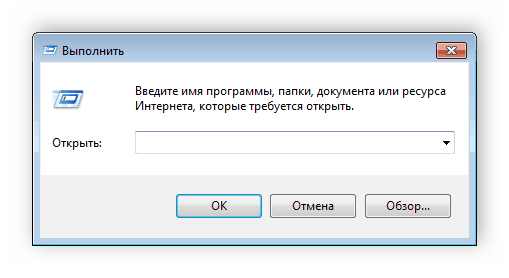
1. Напечатать в строке gpedit.msc и
подтвердить действие, нажав «ОК». Далее запустится новое окно.
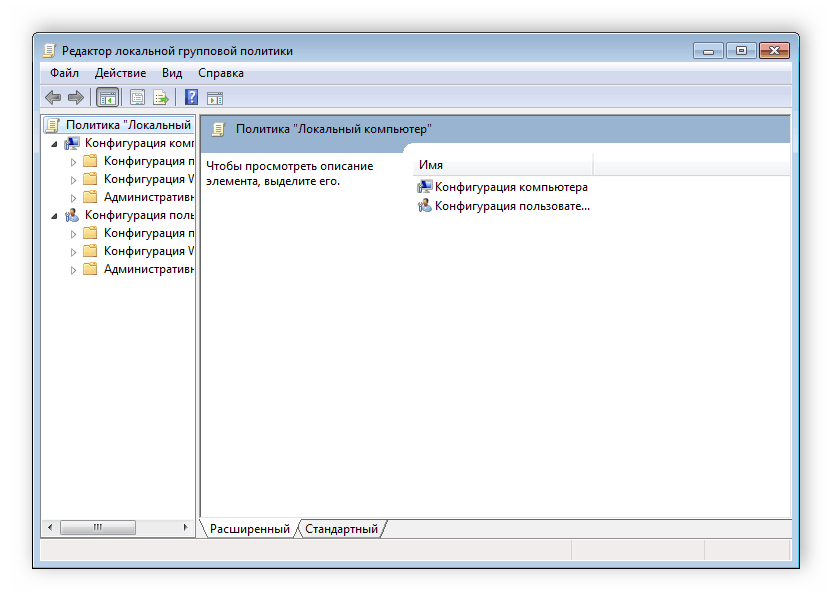
Теперь можно приступать к работе в редакторе.
Работа в редакторе
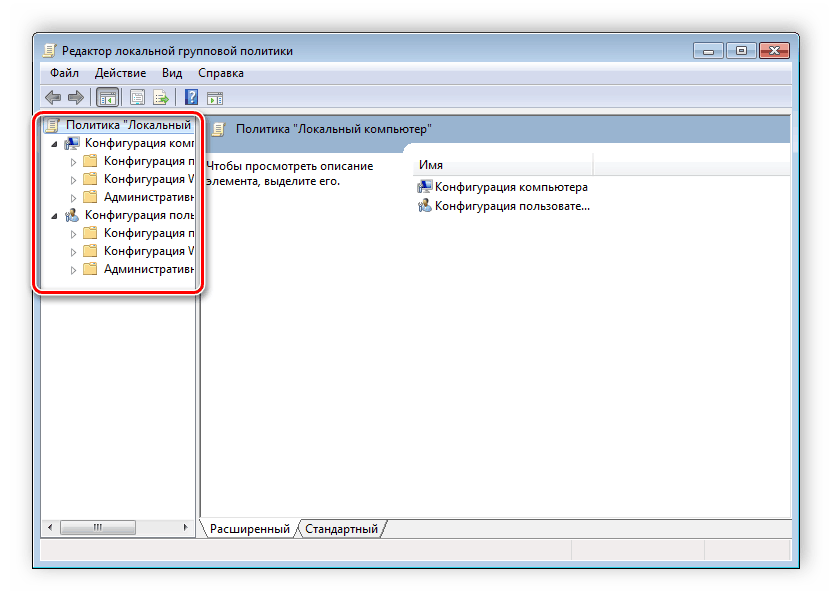
Разделяется главное окно управления на две части.
Слева располагается структурированные категории политик. Они в свою очередь
делятся еще на две различные группы – настройка компьютера и настройка
пользователя.
В правой части отображается информация о выбранной
политике из меню слева.
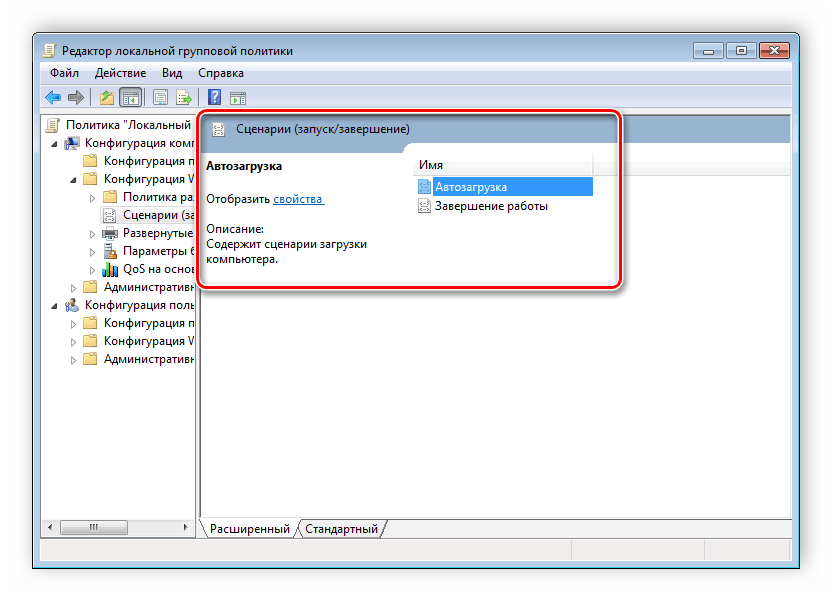
Из этого можно сделать
вывод, что работа в редакторе осуществляется путем перемещения по категориям
для поиска необходимой настройки. Выберите, например, «Административные
шаблоны» в «Конфигурации пользователя» и перейдите
в папку «Меню «Пуск» и диспетчер задач». Теперь справа
отобразятся параметры и их состояния. Нажмите на любую строку, чтобы открыть ее
описание.
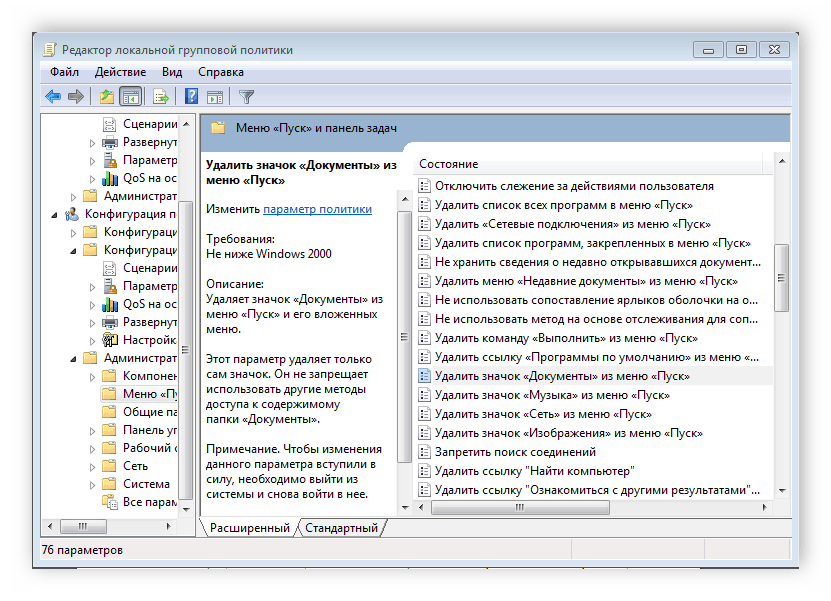
Настройки политики
Каждая политика доступна для настройки. Открывается
окно редактирования параметров по двойному щелчку на определенную строку. Вид
окон может отличаться, все зависит от выбранной политики.
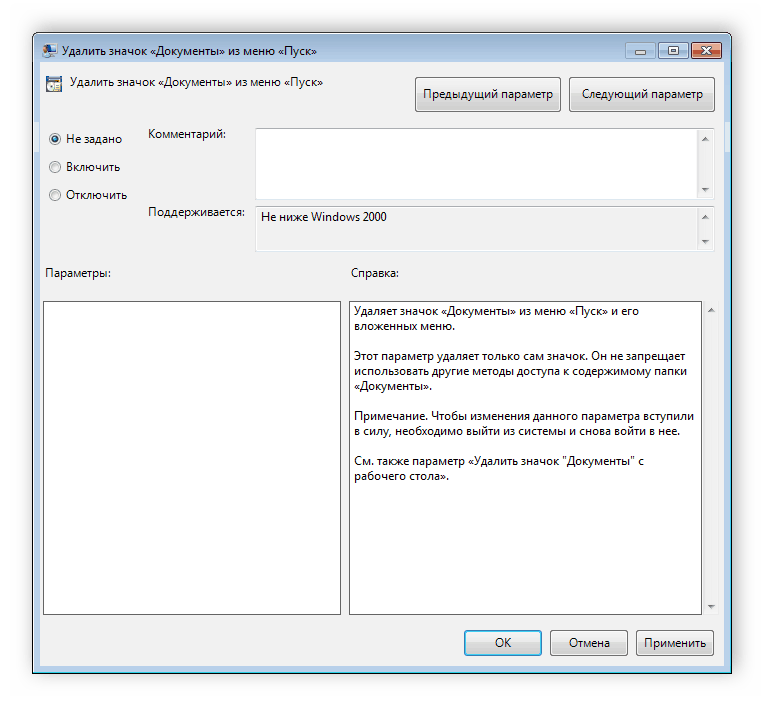
Стандартное простое
окно имеет три различных состояния, которые настраиваются пользователем. Если
точка стоит напротив «Не задано», то политика не действует. «Включить» –
она будет работать и активируются настройки. «Отключить» –
находится в рабочем состоянии, однако параметры не применяются.
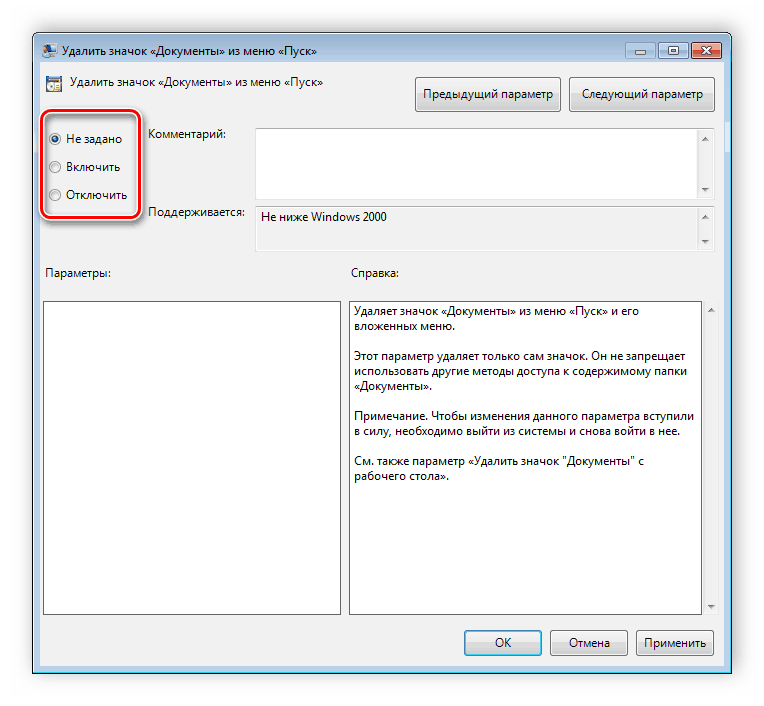
Рекомендуем обратить внимание на строку «Поддерживается» в
окне, она показывает, на какие версии Windows распространяется политика.
Фильтры политик
Минусом редактора является отсутствие функции поиска.
Существует множество различных настроек и параметров, их больше трех тысяч, все
они разбросаны по отдельным папкам, а поиск приходится осуществлять вручную.
Однако данный процесс упрощается благодаря структурированной группе из двух
ветвей, в которых расположились тематические папки.
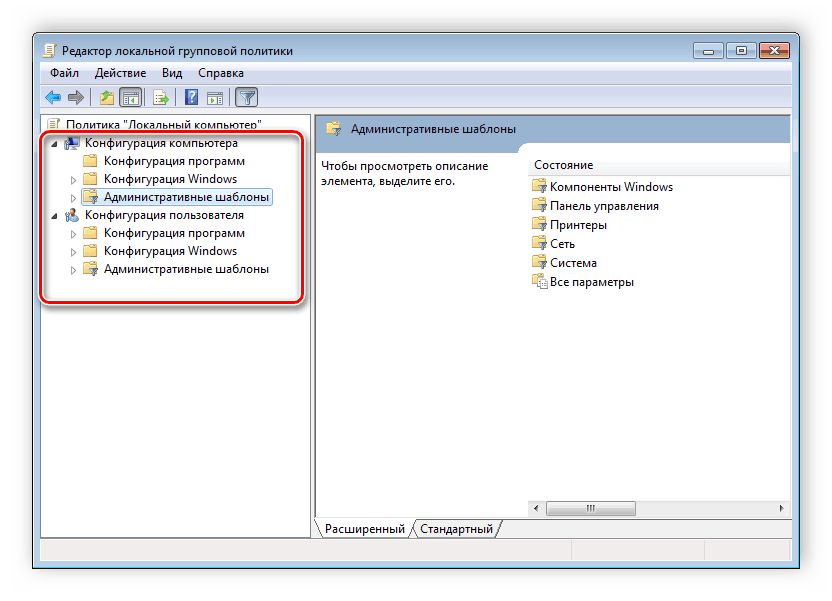
Например, в
разделе «Административные шаблоны», в любой конфигурации,
находятся политики, которые никак не связаны с безопасностью. В этой папке
находится еще несколько папок с определенными настройками, однако можно
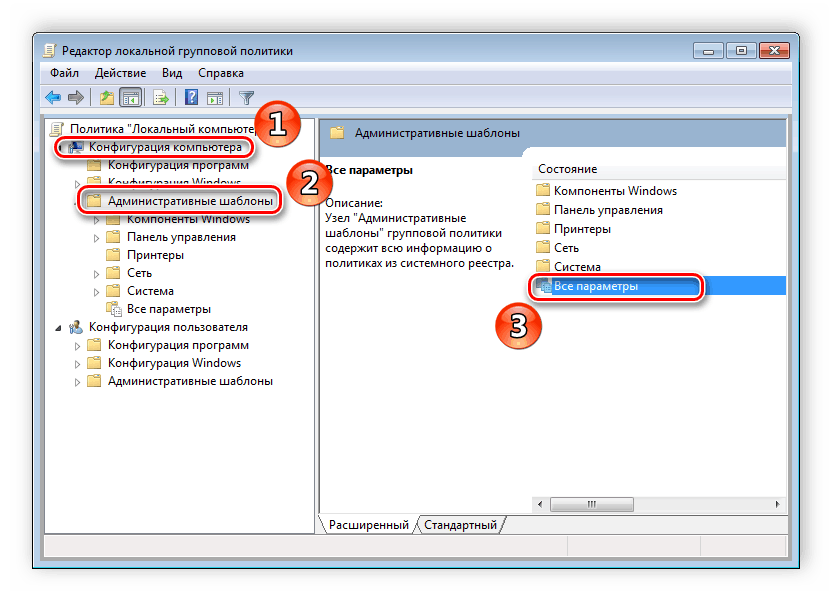
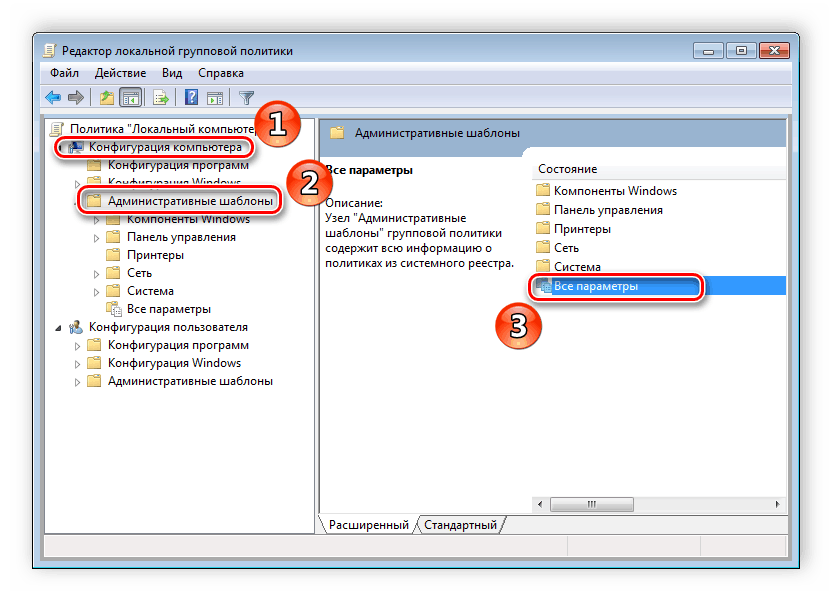
включить полное отображение всех параметров, для этого нужно нажать на ветвь и
выбрать пункт в правой части редактора «Все параметры», что
приведет к открытию всех политик данной ветви.
Экспорт списка политик
Если все-таки появляется необходимость найти
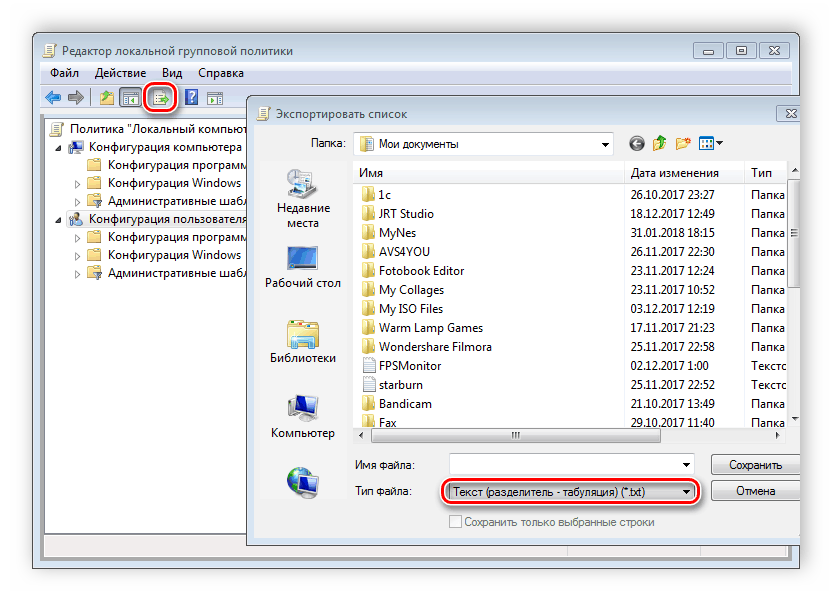
определенный параметр, то сделать это можно только путем экспорта списка в
текстовый формат, а потом уже через, например Word, осуществлять поиск. В
главном окне редактора есть специальная функция «Экспорт списка»,
он переносит все политики в формат TXT и сохраняет в выбранном месте на
компьютере.
Применение фильтрации
Благодаря появлению ветви «Все параметры» и
улучшению функции фильтрации поиск практически не нужен, ведь лишнее
откидывается путем применения фильтров, а отображаться будут только необходимые
политики. Давайте подробнее рассмотрим процесс применения фильтрации:
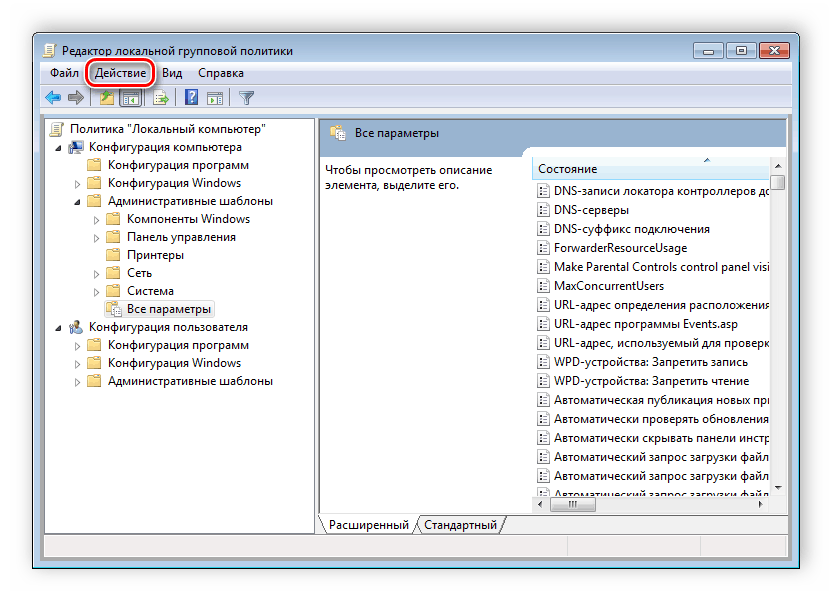
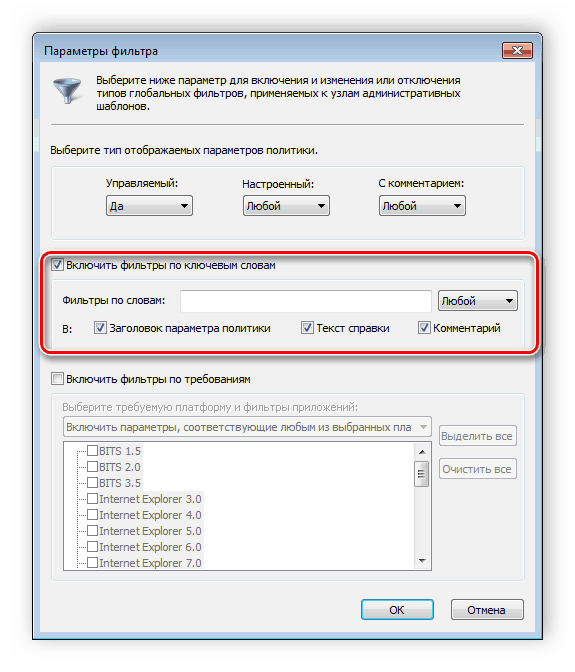
1. Разверните всплывающее меню «Действие» и
перейдите в «Параметры фильтра».
Поставьте
галочку возле пункта «Включить фильтры по ключевым словам». Здесь
имеется несколько вариантов подбора соответствий. Откройте всплывающее меню
напротив строки ввода текста и выберите «Любой» – если нужно
отображать все политики, которые соответствуют хотя бы одному указанному
слову, «Все» – отобразит политики, содержащие текст из строки
в любом порядке, «Точный» – только параметры, точно
соответствующие заданному фильтру по словам, в правильном порядке. Флажками
снизу строки соответствий отмечаются места, где будет осуществляться выборка.
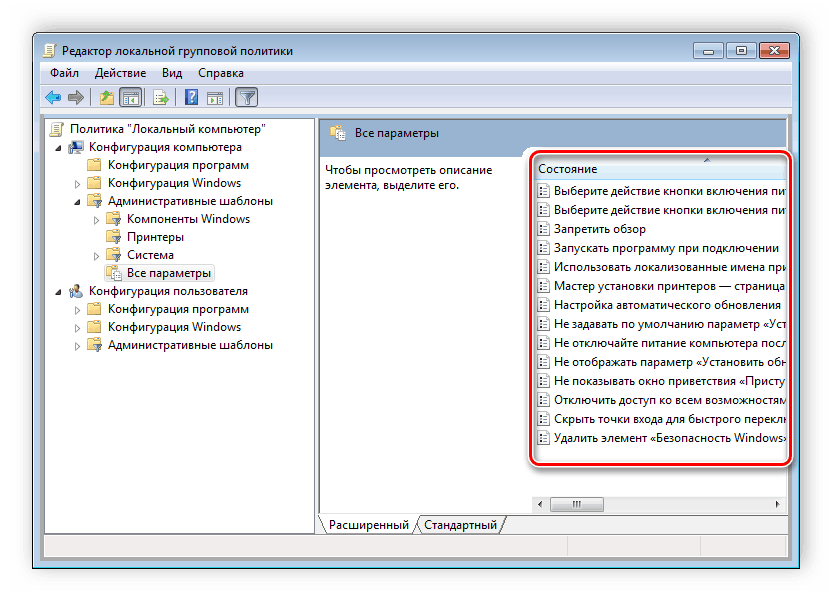
Нажмите «ОК» и после этого в
строке «Состояние» отобразятся только подходящие параметры.
В том же всплывающем меню «Действие» ставится
или убирается галочка напротив строки «Фильтр», если нужно
применить или отменить заранее заданные настройки подбора соответствий.