Принцип работы с групповыми политиками
Рассматриваемый в этой статье инструмент позволяет
применять множество самых разнообразных параметров. К сожалению, большинство из
них понятно только профессионалам, использующим групповые политики в рабочих
целях. Однако и обычному пользователю есть что настроить, используя некоторые
параметры. Разберем несколько простых примеров.
Изменение окна безопасности Windows
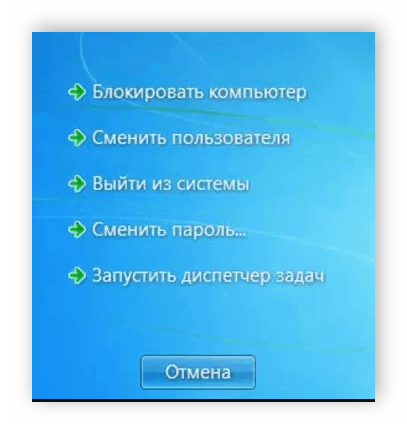
Если в Виндовс 7 зажать сочетание клавиш Ctrl
+ Alt + Delete, то будет запущено окно безопасности, где осуществляется
переход к диспетчеру задач, блокировка ПК, завершение сеанса системы, смена
профиля пользователя и пароля.
Каждая команда за исключением «Сменить
пользователя» доступна для редактирования путем изменения нескольких
параметров. Выполняется это в среде с параметрами или путем изменения реестра.
Рассмотрим оба варианта.
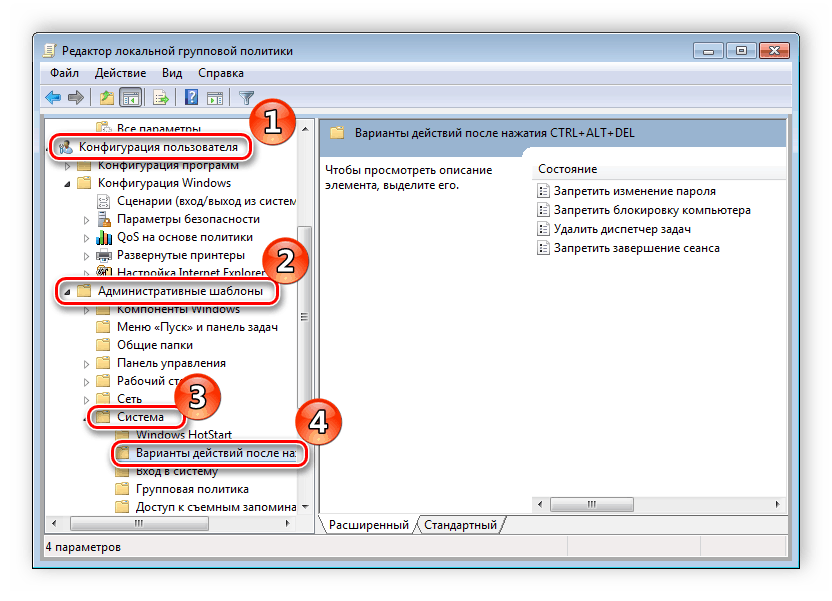
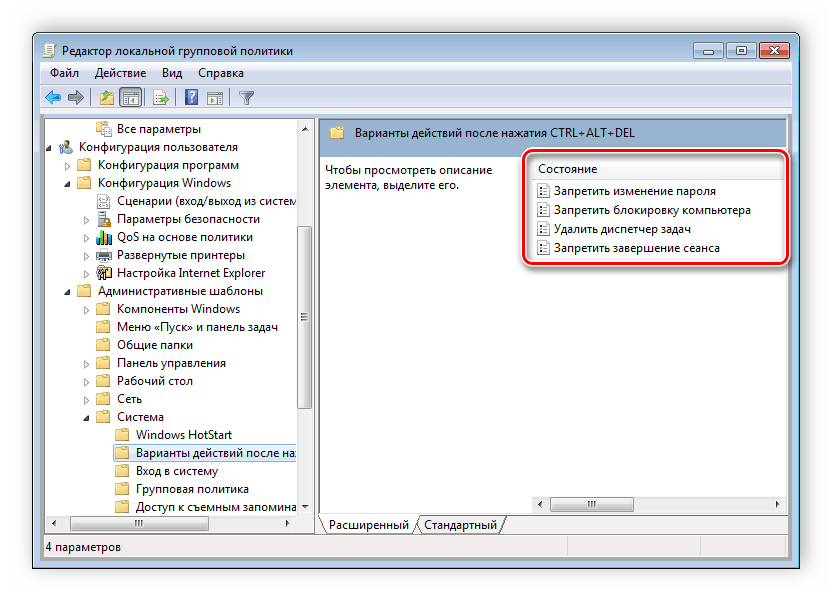
Откройте
любую необходимую политику в окне справа.
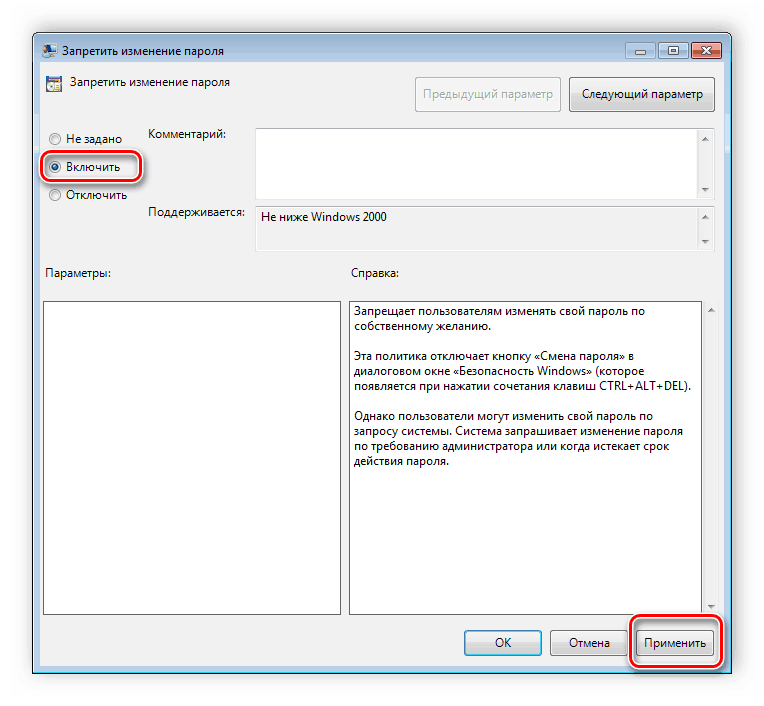
В простом окне
управления состоянием параметра поставьте галочку напротив «Включить» и
не забудьте применить изменения.
Пользователям, у которых нет редактора политик, все
действия нужно будет выполнять через реестр. Давайте рассмотрим все действия
пошагово:
HKCU\Software\Microsoft\Windows\CurrentVersion\Policies\System
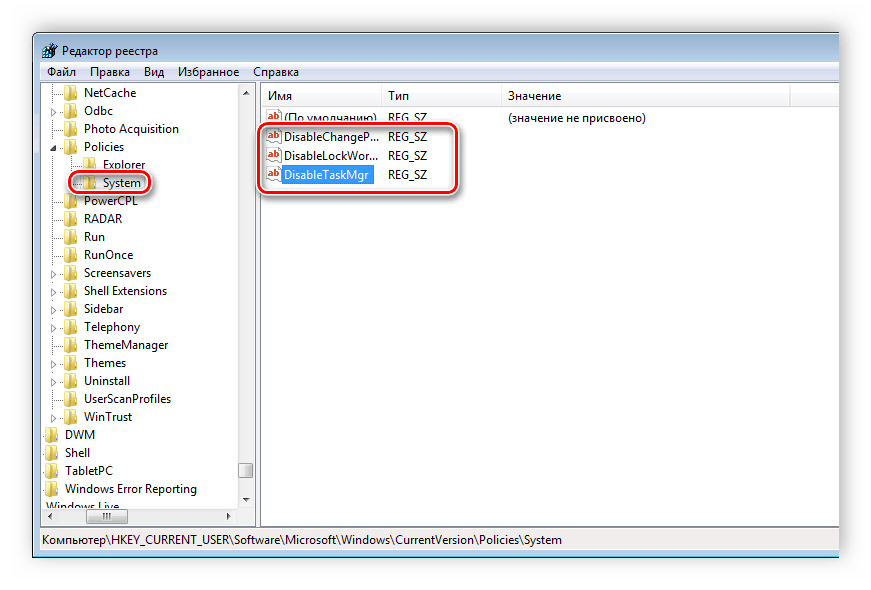
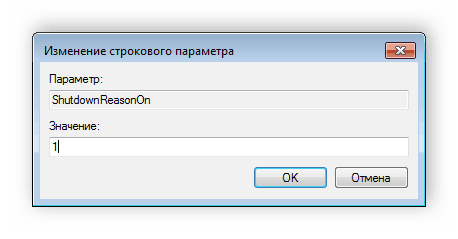
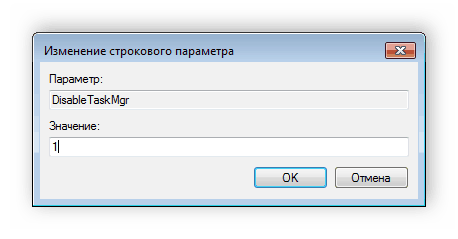
Откройте необходимую строку и поменяйте значение
на «1», чтобы активировать параметр.
После сохранения изменений деактивированные параметры
больше не будут отображаться в окне безопасности Windows 7.
Изменения панели мест
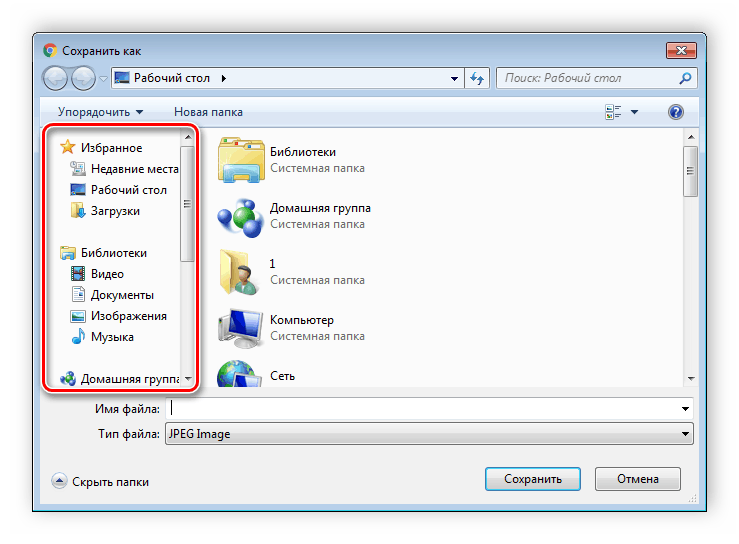
Многие используют диалоговые окна «Сохранить
как» или «Открыть как». Слева отображается навигационная
панель, включая раздел «Избранное». Данный раздел настраивается
стандартными средствами Windows, однако это долго и неудобно. Поэтому лучше
воспользоваться групповыми политиками для редактирования отображения значков в
данном меню. Редактирование происходит следующим образом:
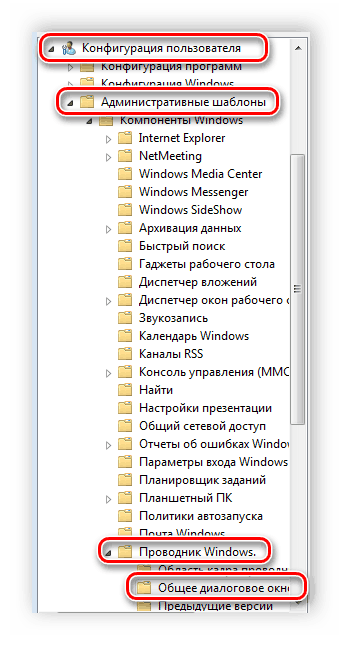
Перейдите в редактор,
выберите «Конфигурация пользователя», перейдите к «Административные
шаблоны», «Компоненты Windows», «Проводник» и
конечной папкой будет «Общее диалоговое окно открытия файлов».
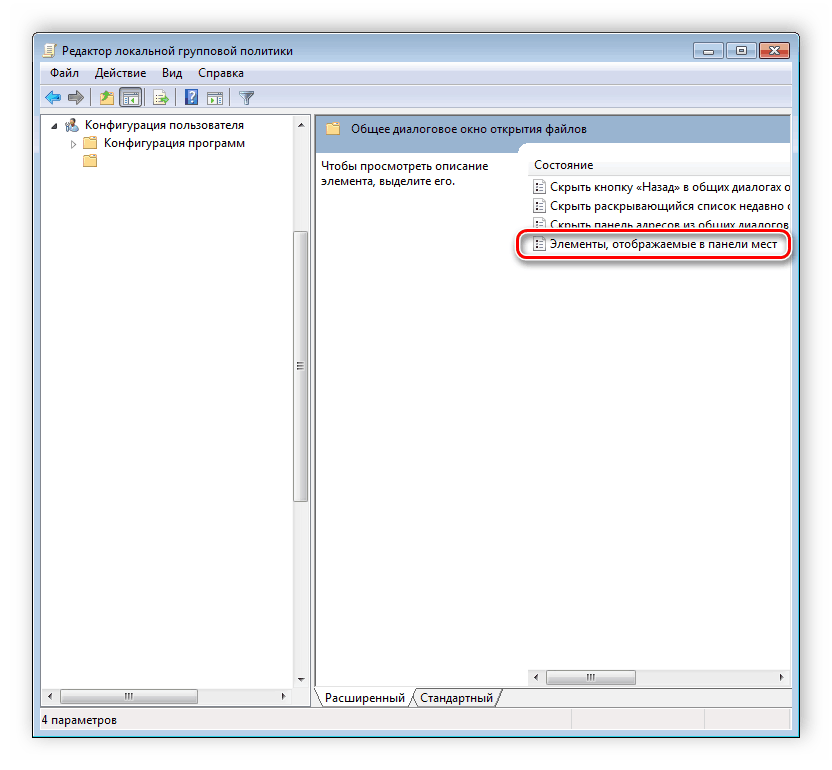
Здесь вас интересует «Элементы,
отображаемые в панели мест».
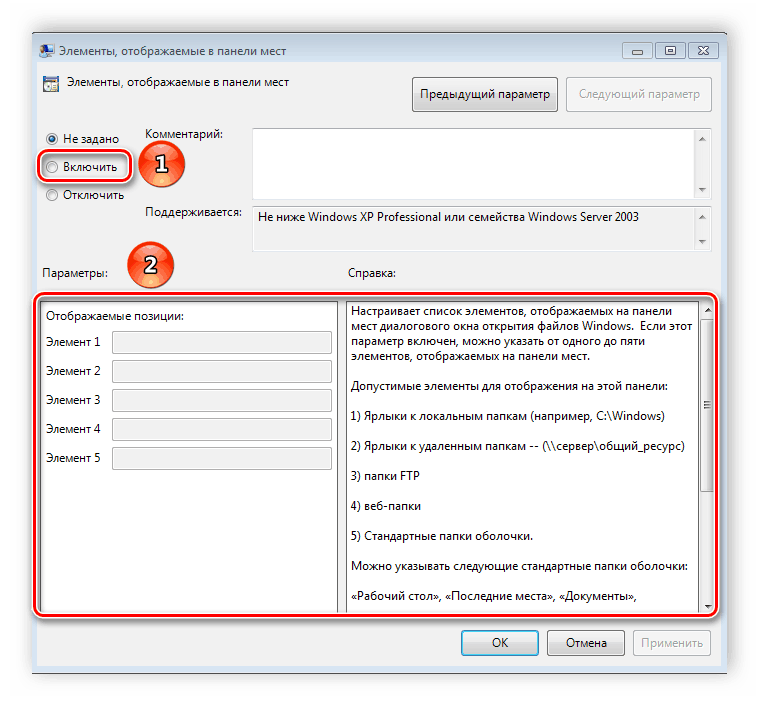
Поставьте точку
напротив «Включить» и добавьте до пяти различных путей
сохранения в соответствующие строки. Справа от них отображается инструкция
правильного указания путей к локальным или сетевым папкам.
Теперь рассмотрим добавление элементов через реестр
для пользователей, у которых отсутствует редактор.
HKCU\Software\Microsoft\Windows\CurrentVersion\Policies\
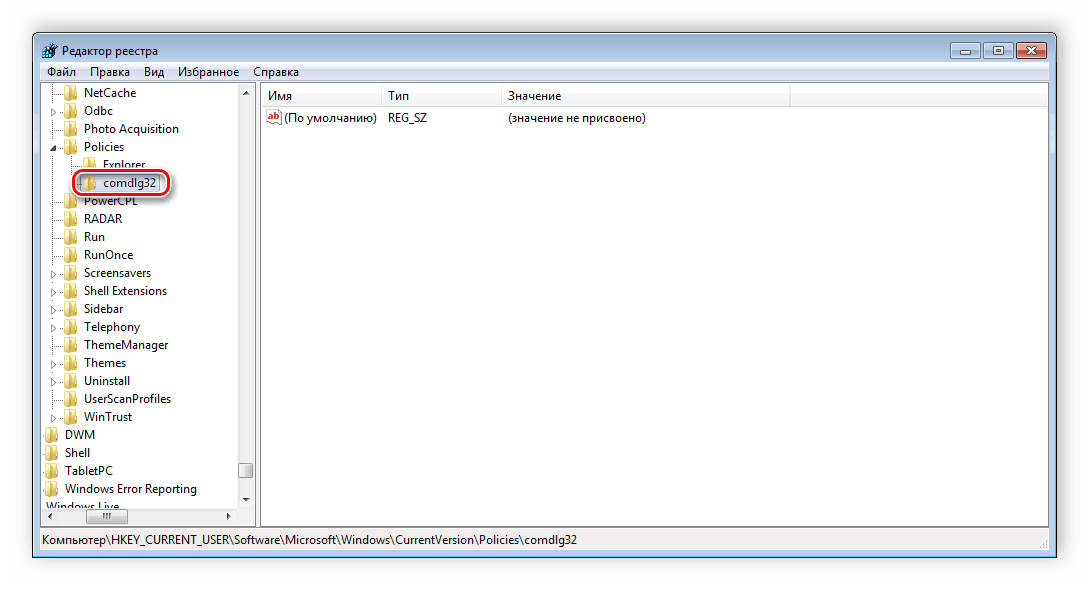
Перейдите в созданный раздел и сделайте внутри него
папку Placesbar.
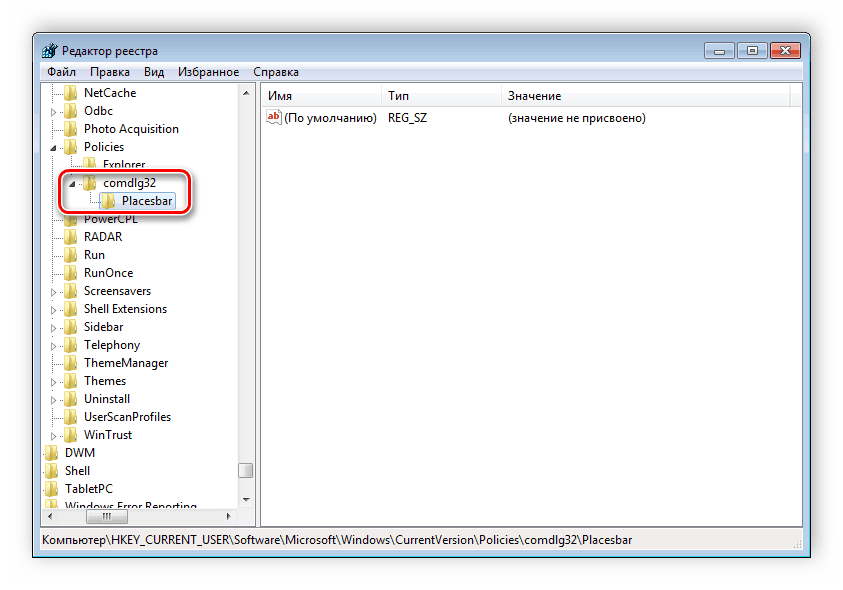
В этом разделе
потребуется создать до пяти строковых параметров и назвать их от «Place0» до «Place4».
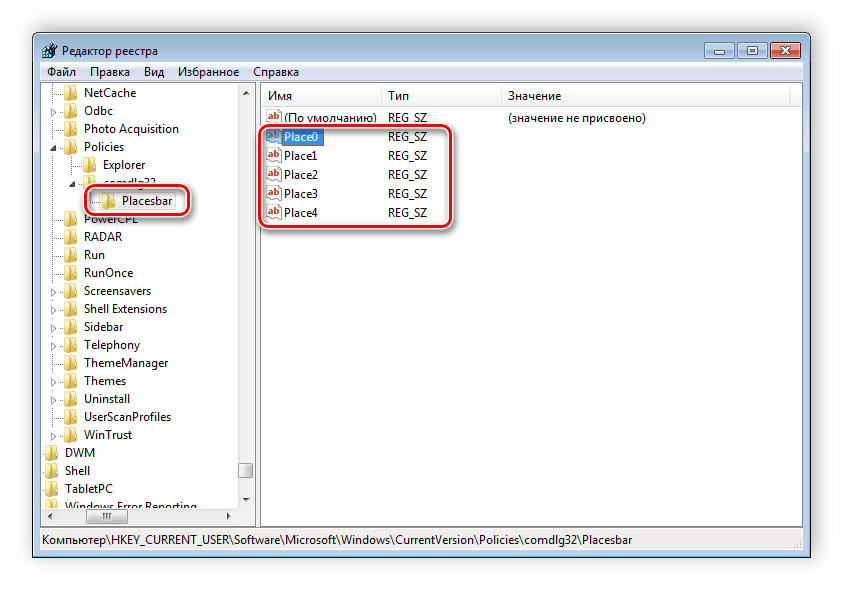
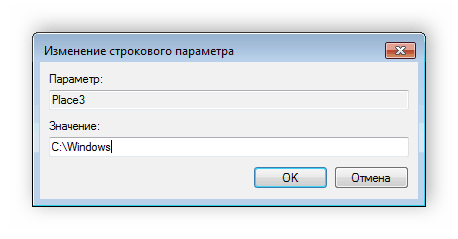
После создания откройте каждый из них и в строку
введите необходимый путь к папке.
Слежение за завершением работы
компьютера
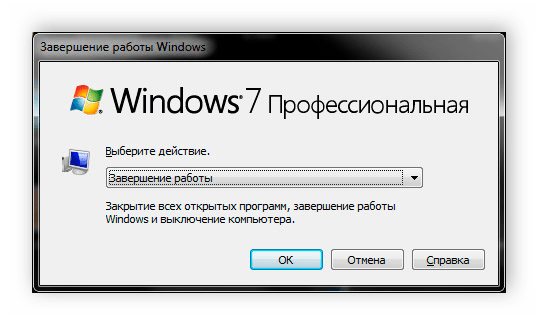
Когда вы завершаете работу за компьютером, выключение
системы происходит без показа дополнительных окон, что позволяет не быстрее
выключить ПК. Но иногда требуется узнать почему происходит выключение или
перезапуск системы. В этом поможет включение специального диалогового окна.
Включается оно с помощью редактора или путем изменения реестра.
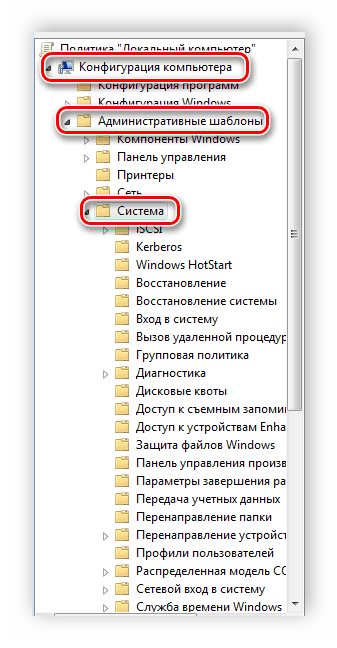
Откройте редактор и
перейдите к «Конфигурация компьютера», «Административные
шаблоны», после чего выберите папку «Система».
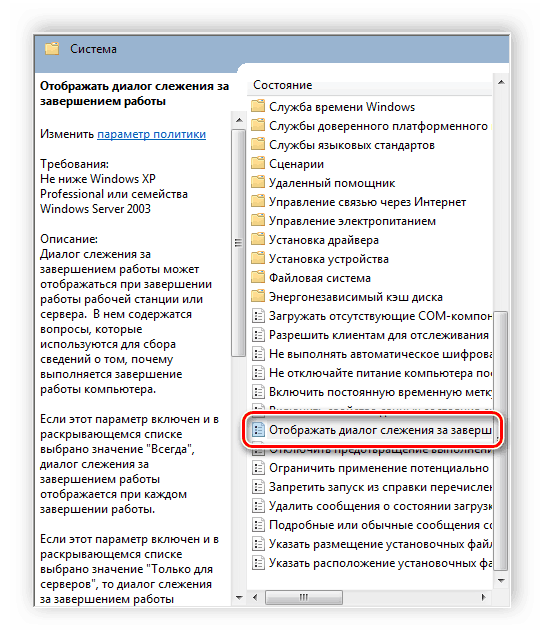
В ней нужно выбрать
параметр «Отображать диалог слежения за завершением работы».
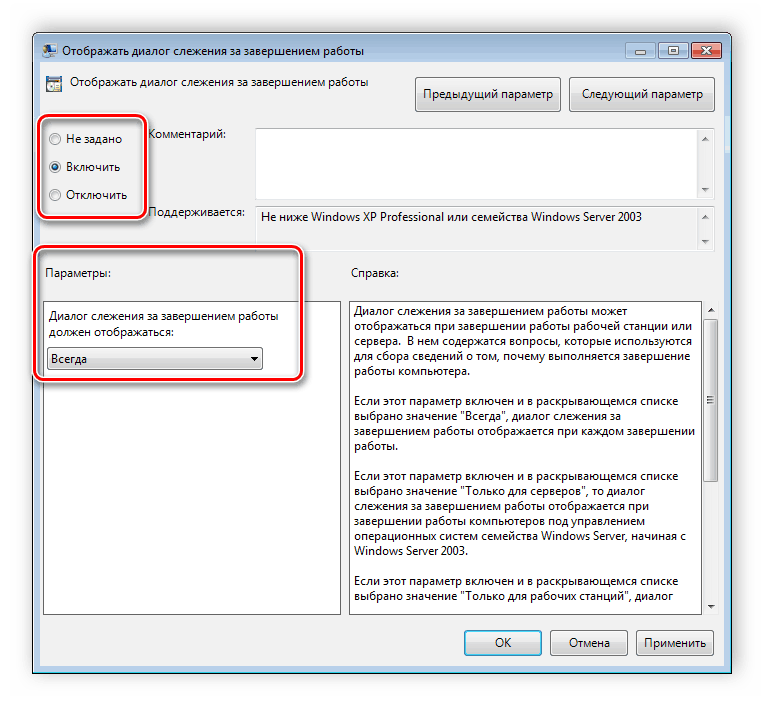
Откроется простое окно
настройки, где необходимо поставить точку напротив «Включить»,
при этом в разделе параметры во всплывающем меню необходимо указать «Всегда».
После не забудьте применить изменения.
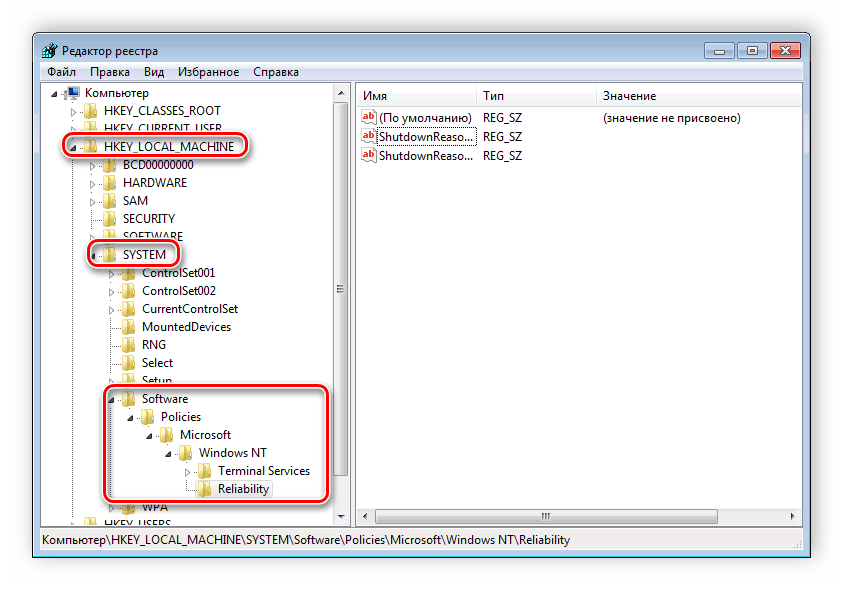
Данная функция включается и через реестр. Вам нужно
совершить несколько простых действий:
HKLM\Software\Policies\Microsoft\Windows NT\Reliability