Ход работы:
Защита практической работы заключается в предъявлении преподавателю полученных результатов (на экране монитора), демонстрации полученных навыков и ответах на вопросы преподавателя.
Дополнительный материал
Основные понятия
OpenProject – кроссплатформенное программное обеспечение для управления проектами. The OpenProj переведен на французский, испанский, немецкий, португальский, швейцарский, финский, русский, корейский и китайский язык. Продукт куплен компанией Serena. Сразу после продажи поддержка продукта была прекращена, а исходный текст продукта выложен бесплатно в Интернет.
При планировании проекта нужно составить список задач, требующих решения, и список ресурсов, которые могут в этом помочь, а затем назначить ресурсы задачам. На этапе осуществления проекта необходимо следить за ходом работы, сроками и затраченными средствами.OpenProj автоматизирует эти процессы – процессы планирования и управления проектами.
Проект подразумевает выполнение ряда связанных между собой задач. Для выполнения проекта можно выделить строго определенные ресурсы (человеко-часы, материалы). У проектов существуют даты начала и окончания, а также другие различные ограничения (например, графики работы). Так как проект разрабатывается для достижения некоторых результатов за определенный срок и за определенную стоимость, то удобно составить план, какие нужно провести работы, кем, в какое время и какие средства могут понадобиться для этого. Все проекты содержат три основных элемента – задачи, ресурсы и назначения.
Задача – это некоторая работа, осуществляемая в рамках проекта для достижения определенного результата. Задачи можно объединить в фазы. Фаза проекта включает в себя одну или несколько задач, при выполнении которых достигается один из основных результатов проекта. Например, при подготовке журнального номера фазой проекта является верстка.
Проект должен быть разбит на задачи как можно более детально. Это позволит лучше им управлять. Целесообразность деления задачи на подзадачи зависит от ее длительности. Как правило, если длительность составляет больше трех дней, то ее можно разделить на более мелкие задачи.
Не всегда задачи в проекте выполняются последовательно одна за другой. Иногда выполнение следующей задачи можно начать раньше, чем закончится предыдущая. Такое планирование называется быстрым путем. Например, для выпуска журнала нужны статьи (материалы) и обложка. Обычно не обязательно выполнять фазы создания статей и обложки последовательно. OpenProj учитывает, заняты ли работники выполнением какой-либо задачи или свободны и могут выполнять новую.
Однако существуют задачи, которые следует обязательно завершить, прежде чем перейти к следующим. Например, нельзя составить оглавление, пока окончательно не решено, какие именно материалы войдут в номер. Такие задачи называются завершающими.
Длительность – это период рабочего времени, который необходим для выполнения задачи. При планировании Project не учитывает выходные дни. Например, если длительность выполнения задачи составляет три дня, а выполнение начинается в пятницу, и при этом используется стандартный график, то окончание выполнения задачи будет запланировано на вторник, а не на воскресенье. При этом длительность все равно будет равна трем дням, а не пяти.
Вехи – это наиболее важные задачи в проекте. Например, окончание подготовки всех статей для журнала может быть вехой.
Ресурсы в OpenProj – это сотрудники и оборудование. Каждый сотрудник, участвующий в проекте, выполняет определенную функцию. Один сотрудник может быть, например, фотографом в одной задаче и дизайнером в другой.
В Project используются два типа стоимости ресурсов: повременная ставка и стоимость за использование. В случае повременной ставки стоимость участия ресурса в проекте рассчитывается в зависимости от времени, которые было затрачено при работе ресурса над задачей (ставка умножается на количество часов). В случае стоимости за использование затраты вычисляются умножением стоимости использования на количество задач, в которых задействован ресурс. Для каждого ресурса можно указать как повременную ставку, так и стоимость за использование.
Бюджет – это оценочные затраты на проект, заданные в плане.
Область охвата – это комбинация всех целей и задач проекта, а также работ, необходимых для их выполнения.
Назначения – это связи между ресурсами и задачами. Для выполнения одной задачи может быть назначено несколько ресурсов.
Диаграммы Ганта позволяют легко визуализировать сроки по управлению проектами, трансформируя названия задач, даты начала и окончания выполнения, а также длительность в каскадные горизонтальные гистограммы.
Треугольник проекта
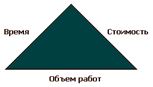
Многие проекты имеют строго определенные дату окончания, доступный бюджет и область охвата. Это сочетание данных о времени, стоимости и области охвата называют треугольником проекта (рисунок 1).
Рисунок 1 - Треугольник проекта
Изменение одного из этих трех элементов обязательно повлияет на два других. Несмотря на то что важны все три элемента, чаще всего наиболее критичным является только один из них. Например, если необходимо изменить план проекта так, чтобы приблизить дату окончания, то возможно увеличение затрат (в этом случае следует задействовать дополнительных сотрудников) или сокращение области охвата (удаление из проекта каких-либо второстепенных задач).
Не всегда сокращение времени выполнения проекта увеличивает затраты. В некоторых случаях, напротив, сокращение времени выполнения уменьшает и затраты, необходимые для реализации проекта.
Задание
Упражнение 1. Создание проекта
Новый проект можно создать с помощью пункта меню File > New (Файл > Создать). Как правило, при запуске OpenProj эта команда выполняется автоматически. Введем название проекта «Конференция «Новые информационные технологии в промышленности». В графе Менеждер укажите свое имя. В графе Замечания внесите «Место проведения – актовый зал Государственного Университета г.N. Конференция будет проводится 1-2 июня 2018 г.». Дата начала проекта выставится автоматически.
Проще всего при создании проекта воспользоваться консультантом. Окно консультанта открывается в левой части экрана (рисунок 2) при запуске OpenProj . Если этого окна на экране нет, то открыть его можно, нажав маленький треугольник на панели инструментов консультанта.
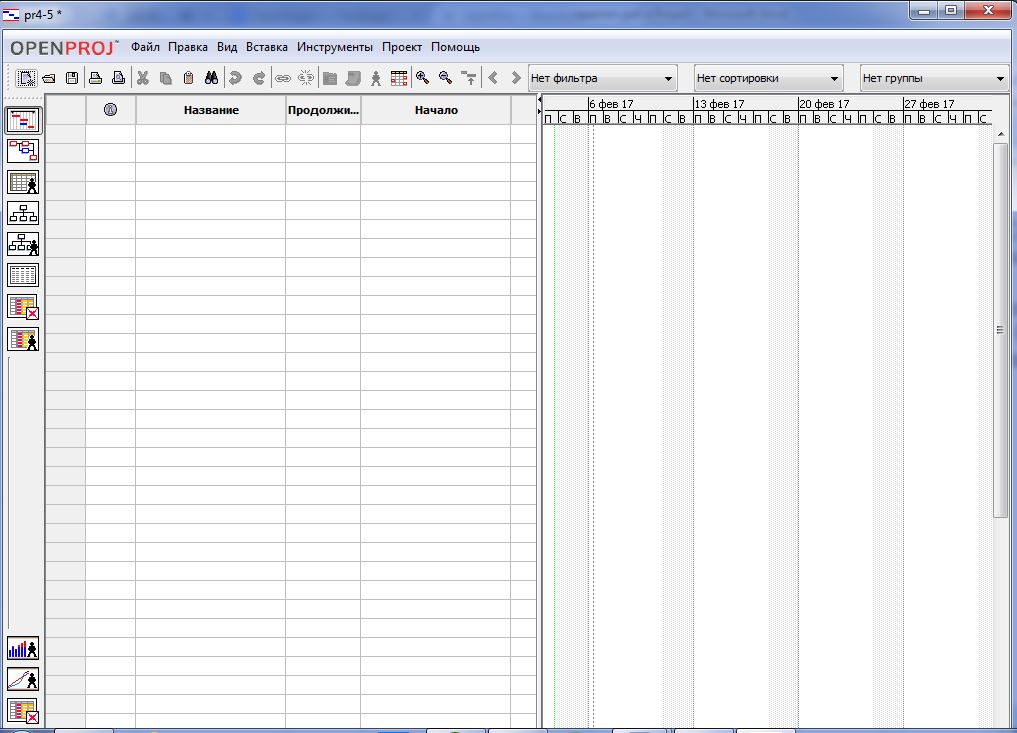
Рисунок 2. Окно проекта
Для создания нового проекта можно также зайти в меню Файл/Новый проект. . После этого можно будет вводить сведения о проекте. Все сведения будут запрашиваться автоматически, поэтому не придется запоминать, что еще нужно ввести для полного и правильного определения нового проекта.
Для задания и при необходимости изменения основных
параметров проекта можно также воспользоваться командой Проект /
Информация о проекте. В результате откроется одноименное окно
(рисунок 3).
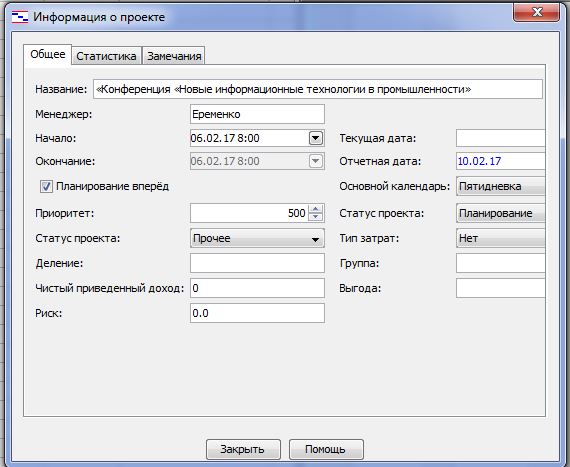
Рисунок 3. Окно Информация о проекте
Следующим шагом будет сохранение проекта на жесткий диск. Для этого нужно выбрать в меню Файл /Сохранить, задать имя проекта Pr20_FIO и нажать кнопку Сохранить.
Упражнение 2. График проекта
Прежде чем приступить к планированию рабочего времени, следует сказать несколько слов о том, что такое календари. Календари определяют порядок планирования ресурсов, назначаемых задачам, и, соответственно, порядок планирования самих задач. Основным является базовый календарь. Его используют календари проекта, ресурса и задачи, но у каждого ресурса может быть собственный календарь, отличающийся от остальных. Например, если большинство сотрудников работают по календарю со стандартным рабочим временем, то некоторые сотрудники могут работать по особому графику, поэтому для них нужен отдельный календарь.
Календари создаются для трудовых ресурсов (сотрудников), но не для материальных, то есть считается, что, например, копировальный аппарат доступен всегда, а сотрудник, работающий с этим аппаратом, имеет свой рабочий график.
Не следует путать календарь в качестве рабочего графика (календарь проекта, календарь ресурса, календарь задачи) и представление Calendar (Календарь). Во втором случае это просто один из вариантов отображения информации.
После создания проекта следует перейти к этапу Определение рабочего времени проекта (Инструменты / Изменить время работы) (рисунок 4).
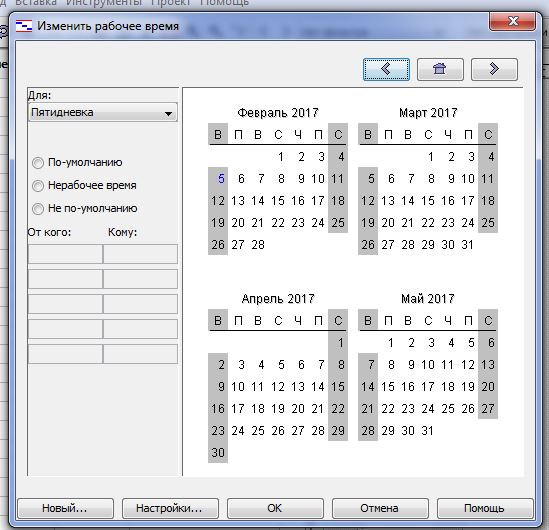
Рисунок 4. Окно Изменить рабочее время.
В открывшемся диалоговом окне видим, что по умолчанию предлагается 5 - дневная рабочая неделя. Нас этот вариант устраивает, необходимо лишь пометить национальные праздники – 23 февраля, 8 марта, 1 - 3 мая, 9 мая. Для этого установим курсор на 23 февраля и выберем пер еключатель «Нерабочее время». Аналогичную операцию проделаем со всеми остальными праздничными днями, чтобы исключить их из фонда рабочего времени. После завершения операции нажмем ОК.
Упражнение 3. Ввод задач проекта
Проект «Конференция «Новые информационные технологии в промышленности» будет состоять из следующих этапов:
1.Разработка концепции конференции
2. Проведение рекламной кампании
3.Создание информационных материалов
4.Договор об аренде актового зала
5.Договор об аренде презентационного оборудования
6.Установка презентационного оборудования
7.Организация питания участников
8.Организация проживания иногородних участников
9.Конференция
10.Демонтаж и возврат оборудования
11.Анализ отзывов и анкет участников
Участники проекта: PR- отдел «Центра Новых Информационных Технологий», потенциальные заказчики.
Добавим первое ключевое мероприятие – .Выработка
предложений по темам докладов и участникам . Для этого следует
установить курсор в первую строку таблицы, в столбец «Название» и
указать название мероприятия – .Выработка предложений по темам докладов и
участникам ( Рисунок 5 ), после чего нажать Enter .По умолчанию для
мероприятия будет установлена планируема я продолжительность 1 день
(символ «?» в столбце «Продолжительность» указывает, что это
планируемая, а не фактическая продолжительность), и дата начала,
совпадающая с датой начала проекта в целом.
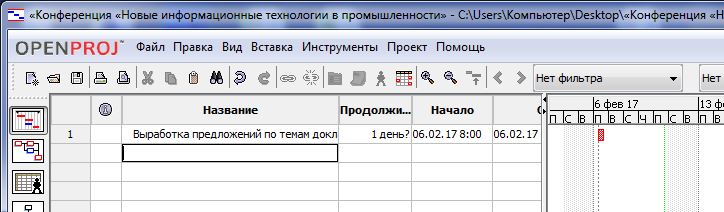
Рисунок 5 . Название первого мероприятия
Аналогичным образом добавьте следующие мероприятия ( Рисунок 6)
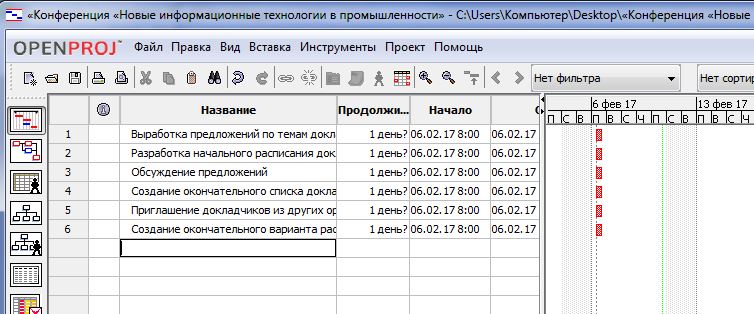
Рисунок 6 . Добавление основных мероприятий
Закончите добавление задач в окно консультанта.
Упражнение 4. Описание зависимостей между задачами
Введенные наименования задач в окне диаграммы Ганта отображены и никак не связанны друг с другом. Свяжем между собой задачу «Разработка предложений» и «Разработка начального расписания». Для этого установим курсор на отрезок задачи «Разработка предложений», нажмем левую кнопку мыши, переместим курсор на задачу «Разработка начального расписания» и отпустим левую кнопку мыши.
По умолчанию OpenProject устанавливает «классический» тип связи — «окончание - начало». При таком типе связи последующая задача не может быть начата до тех пор, пока не будет завершена задача - предшественник. Поэтому сразу после создания связи между задачами (то есть, как только вы отпустите кнопку мыши) задача - последователь «перепрыгнет» на календарном графике на новую позицию, такую, что начало ее отрезка будет находиться на одном уровне с окончанием отрезка задачи - предшественника (рисунок 7)
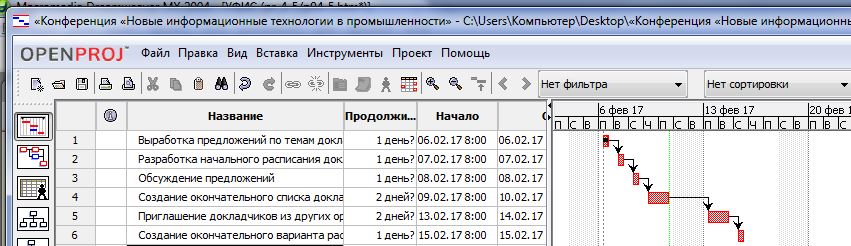
Рисунок 7 . Связи между остальными задачами
Очевидно, что при планировании реальных проектов единственный тип связи между задачами существен но ограничивает возможности разработчика. Поэтому в OpenProject , помимо связи «окончание - начало» (англоязычный вариант — Finish - to - Start, или FS) поддерживается еще несколько типов связи, которые приведены в Таблица 1 .
Таблица 1 . Типы связей между задачами
| Тип связи | Сокращенное обозначение | Пояснение |
| Окончание - начало | FS | Последующая задача не может быть начата до тех пор, пока не будут завершены все ее предшественники |
| Начало - начало | SS | Последующая задача не может быть начата до тех пор, пока не будут начаты все ее предшественники |
| Окончание - окончание | FF | Последующая задача не может быть завершена до тех пор, пока не будут завершены все ее предшественники |
| Начало - окончание | SF | Последующая задача не может быть завершена до тех пор, пока не будут начаты все ее предшественники |
Настройка типа связи производится в диалоговом окне, вызываемом по двойному щелчку мыши на задаче или на связи.
Продолжите построение диаграммы Ганта, учитывая календарные сроки и продолжительность каждой задачи, по таблице 2.
Таблица 2. Продолжительность выполнения задач.
Название задачи |
Количество дней |
1.Разработка концепции конференции |
|
Выработка предложений по темам докладов и участникам |
1 |
Разработка начального расписания докладов |
1 |
Обсуждение предложений |
1 |
Создание окончательного списка докладов и участников |
2 |
Приглашение докладчиков из других организаций |
2 |
Создание окончательного варианта расписания |
1 |
2. Проведение рекламной кампании |
|
Организация почтовой рассылки |
4 |
Организация рекламы в средствах массовой информации и Интернет |
2 |
Регистрация участников конференции |
5 |
Рассылка приглашений |
3 |
3.Создание информационных материалов |
|
Материалы от докладчиков получены |
8 |
Разработка информационной брошюры |
5 |
Разработка анкет участников конференции |
2 |
4.Договор об аренде актового зала |
|
Разработка своего варианта договора с Университетом |
3 |
Согласование договора с представителями Университета |
3 |
Договор подписан |
2 |
Проплата по договору |
3 |
5.Договор об аренде презентационного оборудования |
|
Заключение договора с фирмой «Экраны и проекторы» |
2 |
Проплата по договору |
3 |
Получение от фирмы «Экраны и проекторы» презентационного оборудования |
3 |
6.Установка презентационного оборудования |
|
Обеспечение электропитания в актовом зале Университета |
1 |
Монтирование сети в актовом зале |
1 |
Установка экрана и проектора |
1 |
Установка микрофонов |
1 |
Установка компьютеров |
1 |
7.Организация питания участников |
|
Заключение договора с Кафе «Росинка» |
2 |
Проплата по договору |
3 |
Определение меню . Закупка продуктов |
2 |
8.Организация проживания иногородних участников |
|
Бронирование мест в гостинице |
3 |
Оповещение иногородних участников о месте проживания |
6 |
9.Конференция |
2 (1-2 июня) |
10.Демонтаж и возврат оборудования |
3 |
11.Анализ отзывов и анкет участников |
2 |
Упражнение 5. Изменение иерархии задачи
Каждую вновь добавляемую в проект задачу Open Project относит к категории простых, то есть не содержащих в своем составе дочерни х задач. Возможность по управлению иерархией задач появляется после того, как в список будут внесены наименования не менее двух задач. Визуальным признаком принадлежности задач к разным уровням иерархии является смещение их названий относительно друг друга в столбце «Название»: чем больше название смещено вправо, тем ниже уровень задачи. Кроме того, параметры суммарных задач (любого уровня) по умолчанию отображаются в таблицах полужирным шрифтом. Для изменения уровня иерархии задач удобнее всего воспольз оваться кнопками панели инструментов основного окна Open Project или контекстным меню задачи ( Рисунок 8 ).
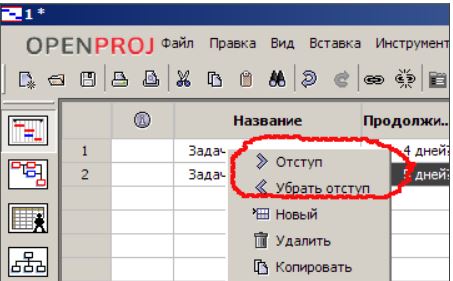
Рисунок 8. Кнопки "Отступ" и "Убрать отступ" контекстного меню задачи
Чтобы понизить уровень иерархии задачи с помощью панели инструментов, необходимо:
В результате название задачи окажется смещенным вправо
на одну позицию, а сама задача будет преобразована в дочернюю по
отношению к задаче, стоящей перед ней в списке ( Рисунок 9 ).
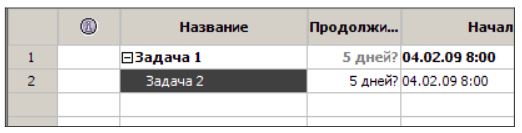
Рисунок 9. Дочерняя задача
Введение иерархической структуры проекта, помимо собственно детализации реальных операций, обладает еще тремя важными достоинствами:
Вставим в проект заголовки этапов выполнения задач. Для этого перед первой задачей вставим пустую строку (в контекстном меню выберем Новый). В появившуюся пустую строку скопируем и вставим название этапа 1 "Разработка концепции конференции". Для всех задач этого этапа применим опцию Отступ.
Двумя щелчками ЛКМ по названию 1 этапа откроем окно
Информация о задаче. Во вкладке Дополнительно отметим флажком свойство
"Отметить задачу как важную веху" (рисунок 10).
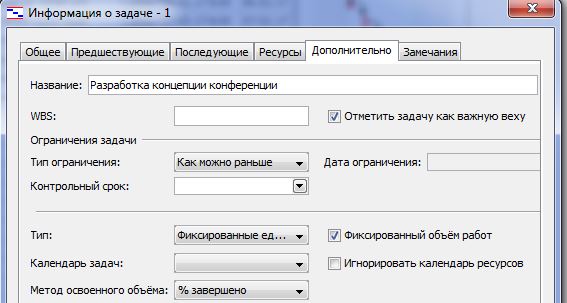
Рисунок 10. Информация о задаче.
В результате выполненных действий первый этап "Разработка концепции конференции" будет на диаграмме выделена черной линией (рисунок 11).
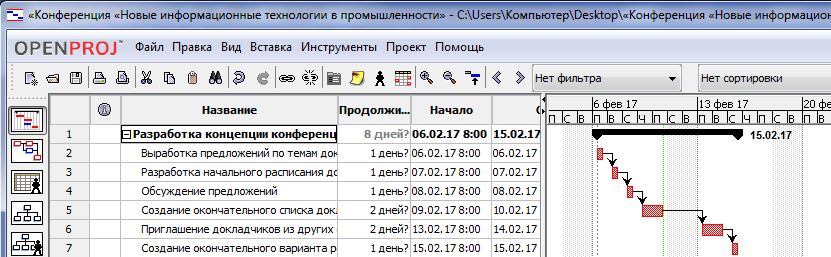
Рисунок 11 Веха первого этапа.
Контрольные вопросы:
Что такое проект?
Назовите основные критерии, по которым проект отличается от повседневных операций ?
Как называется работа, осуществляемая в рамках проекта для достижения определенного результата?
Что такое фаза или суммарная задача?
Может ли фаза состоять из задач?
Может ли фаза включать в себя другую фазу?